Einführung
AirPods sind bekannt für ihre erstklassige Klangqualität und kabellose Bequemlichkeit. Dennoch stehen Benutzer oft vor Herausforderungen, wenn sie versuchen, sie mit Windows-basierten Laptops wie ThinkPads zu verbinden. Dieser umfassende Leitfaden hilft Ihnen, Verbindungsprobleme zu beheben und sicherzustellen, dass Ihre AirPods nahtlos mit Ihrem ThinkPad gekoppelt werden. Wir behandeln wesentliche Kompatibilitätseinblicke, grundlegende und fortgeschrittene Schritte zur Fehlerbehebung sowie alternative Lösungen zur effektiven Verwaltung Ihrer Verbindung.
Kompatibilität verstehen
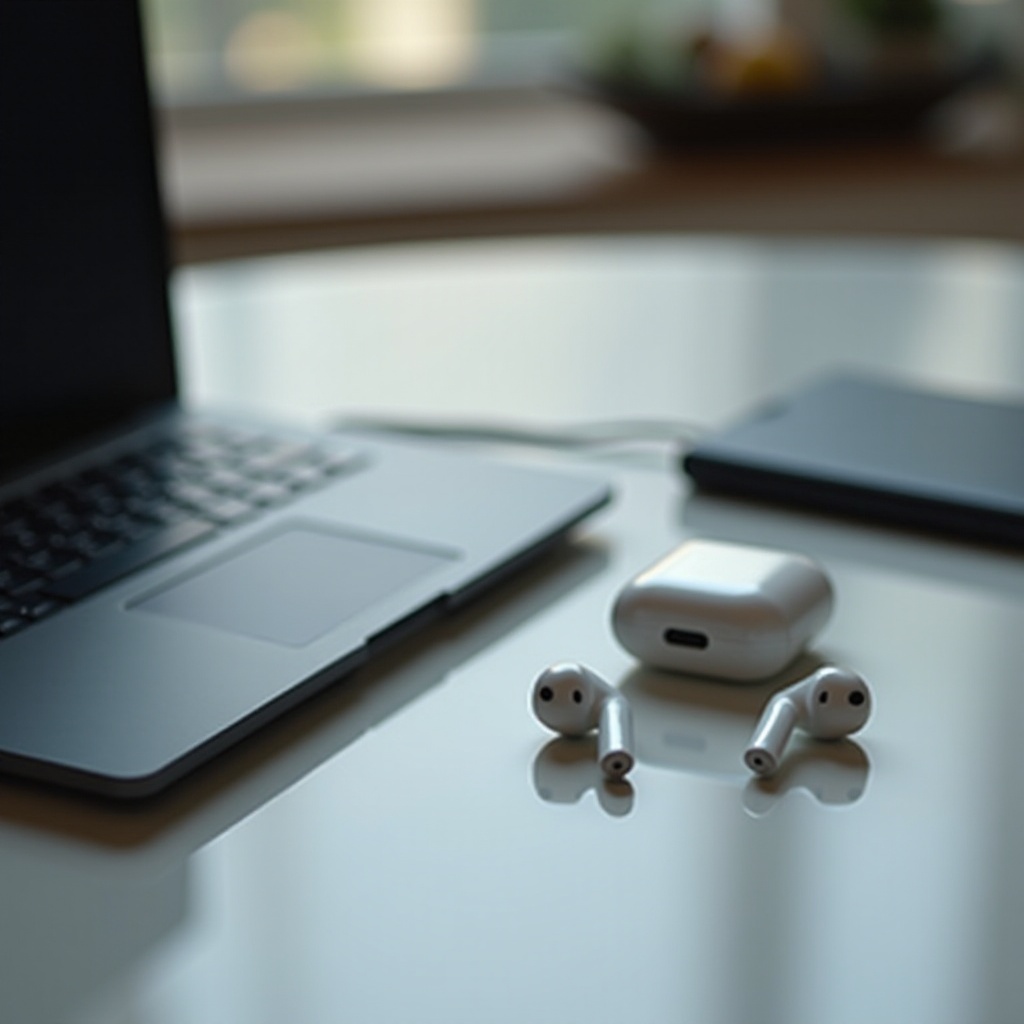
Bevor Sie mit der Fehlerbehebung beginnen, ist es wichtig, die Kompatibilitätsdetails zwischen AirPods und ThinkPad-Laptops zu verstehen. AirPods sind in erster Linie für Apple-Geräte konzipiert, können aber mit jedem Bluetooth-fähigen Gerät verbunden werden, einschließlich ThinkPads. Probleme können jedoch aufgrund von Unterschieden in der Bluetooth-Technologie und den unterstützten Versionen auftreten.
Ihr ThinkPad sollte idealerweise über Bluetooth 5.0 oder höher verfügen, um eine optimale Leistung mit AirPods zu gewährleisten. Das Verständnis dieser Kompatibilität sorgt für eine effizientere Problemlösung, wenn Verbindungsprobleme auftreten.
Anfängliche Schritte zur Fehlerbehebung
Um Ihre AirPods mit einem ThinkPad zu verbinden, beginnen Sie mit diesen einfachen Schritten zur Fehlerbehebung:
-
Bluetooth auf ThinkPad aktivieren: Überprüfen Sie, ob Bluetooth aktiviert ist, indem Sie zu ‘Einstellungen > Geräte > Bluetooth & andere Geräte’ navigieren und die Erkennung zulassen.
-
Überprüfen Sie den Akku und die Bereitschaft der AirPods: Stellen Sie sicher, dass Ihre AirPods aufgeladen und bereit zum Koppeln sind. Ein niedriger Akkustand kann den Verbindungsprozess stören.
-
Überprüfen Sie vorhandene Verbindungen: AirPods können mit anderen Geräten verbunden sein. Stellen Sie sicher, dass sie von anderen Geräten getrennt sind, um eine Verbindung mit Ihrem ThinkPad zu ermöglichen.
Diese Schritte bieten ein grundlegendes Verständnis potenzieller Verbindungsprobleme und ebnen den Weg für eine tiefere Fehlerbehebung.
Schritt-für-Schritt-Anleitung zur Verbindung
Mit diesen Schritten sollte eine erfolgreiche Verbindung zwischen Ihren Geräten erleichtert werden:
- Aktivieren Sie Bluetooth und Sichtbarkeit auf ThinkPad:
- Navigieren Sie zu ‘Einstellungen’.
-
Klicken Sie auf ‘Geräte’, dann ‘Bluetooth & andere Geräte’ und schalten Sie Bluetooth ein.
-
Setzen Sie Ihre AirPods in den Kopplungsmodus:
- Öffnen Sie den Deckel Ihres AirPods-Gehäuses.
-
Halten Sie die Setup-Taste auf der Rückseite des Gehäuses gedrückt; warten Sie, bis die LED weiß blinkt.
-
Verbinden Sie AirPods über die Windows-Einstellungen:
- Wählen Sie in den Bluetooth-Einstellungen ‘Bluetooth- oder anderes Gerät hinzufügen’.
- Wählen Sie ‘Bluetooth’ und warten Sie, bis Ihre AirPods in der Geräteliste angezeigt werden.
- Wählen Sie sie zur Verbindung aus.
Durch die Befolgung dieser Schritte wird ein reibungsloser Verbindungsprozess sichergestellt und Ihre Geräte korrekt eingerichtet.
Erweiterte Techniken zur Fehlerbehebung
Wenn die anfänglichen Schritte Ihre Probleme nicht gelöst haben, kann eine tiefere Fehlerbehebung erforderlich sein:
-
Bluetooth-Treiber auf ThinkPad aktualisieren: Überprüfen Sie den ‘Geräte-Manager’ auf Bluetooth-Treiber-Updates und installieren Sie sie, falls verfügbar.
-
Setzen Sie Ihre AirPods zurück:
- Lassen Sie die AirPods im Gehäuse und halten Sie den Deckel offen.
-
Halten Sie die Setup-Taste gedrückt, bis die Statusleuchte gelb und dann weiß blinkt.
-
Überprüfen Sie Windows-Updates, die Bluetooth beeinflussen: Stellen Sie sicher, dass Ihr Windows-Betriebssystem auf dem neuesten Stand ist, da Updates Bluetooth-Kompatibilitätsprobleme lösen können.
Diese fortgeschrittenen Tipps können helfen, hartnäckigere Verbindungsprobleme zu lösen, die oft mit Software-Inkompatibilitäten zusammenhängen.
Optimierung von Audio und Leistung
Um die beste Erfahrung nach der Verbindung zu gewährleisten, können Sie Ihre Audioeinstellungen optimieren:
- Passen Sie die Windows-Soundeinstellungen an:
- Gehen Sie zu den ‘Soundeinstellungen’ und stellen Sie sicher, dass Ihre AirPods als Standardgerät festgelegt sind.
-
Deaktivieren Sie alle Soundverbesserungen für klareren Audio.
-
Verwalten Sie Soundqualitäts- und Latenzprobleme: Testen Sie den Sound über verschiedene Anwendungen, um die Qualität zu bestätigen.
Diese Anpassungen helfen Ihnen, das Beste aus Ihren AirPods herauszuholen, sobald sie verbunden sind.

Alternative Lösungen
Andauernde Verbindungsprobleme können alternative Ansätze erfordern:
-
Bluetooth-Adapter für verbesserte Konnektivität: Ziehen Sie die Verwendung externer Bluetooth-Adapter in Betracht, wenn der interne fehlschlägt.
-
Drittanbieter-Software für bessere Kopplung: Bestimmte Apps können eine verbesserte Konnektivität unterstützen und eine breitere Gerätekompatibilität bieten.
Dieser zusätzliche Lösungsansatz verbessert die Verbindungsaussichten für AirPods und ThinkPad-Laptops.
Fazit
Die erfolgreiche Verbindung von AirPods zu einem ThinkPad erfordert das Verständnis der Kompatibilität, eine gründliche Fehlerbehebung und das Erwägen von Alternativen. Dieser Leitfaden gibt Ihnen das Wissen, um Verbindungsprobleme effektiv zu lösen. Die Gewährleistung, dass Ihre Geräte aktualisiert sind und die Konfigurationen korrekt sind, führt zu einem angenehmen, problemlosen Audioerlebnis.
Häufig gestellte Fragen
Warum verbinden sich meine AirPods nicht mit meinem ThinkPad, obwohl ich die Schritte befolgt habe?
Stellen Sie sicher, dass der Bluetooth-Treiber Ihres ThinkPads aktualisiert ist und Windows auf dem neuesten Stand ist. Überprüfen Sie auf Störungen durch andere Geräte, die Verbindungsprobleme verursachen könnten.
Kann ich AirPods mit allen ThinkPad-Modellen verwenden?
AirPods können generell mit jedem Bluetooth-fähigen ThinkPad verwendet werden. Die Kompatibilität kann je nach Bluetooth-Version und installierten Treibern variieren.
Was soll ich tun, wenn die Audioqualität nach der Verbindung schlecht ist?
Passen Sie Ihre Soundeinstellungen in Windows an und stellen Sie sicher, dass alle Verbesserungen deaktiviert sind. Erwägen Sie die Verwendung externer Bluetooth-Adapter oder überprüfen Sie auf Geräte-Updates, um die Audioqualität zu verbessern.