Die ESPN-App ist für Sportfans, die in ihren Wohnzimmern live Spiele und Highlights ansehen möchten, unverzichtbar geworden. Samsung Smart-TVs sind für ihre fortschrittliche Technologie und benutzerfreundlichen Schnittstellen bekannt und bilden so eine ideale Plattform zum Streamen von Inhalten. Lassen Sie uns erkunden, wie Sie Ihr Sport-Streaming-Erlebnis mit der ESPN-App auf einem Samsung-Fernseher maximieren können.
So starten Sie mit der ESPN-App auf Samsung TV
Um die vollen Möglichkeiten der ESPN-App wirklich genießen zu können, muss Ihr Samsung-Fernseher kompatibel sein. Glücklicherweise unterstützen die meisten modernen Samsung Smart-TVs eine Vielzahl von Anwendungen, einschließlich ESPN, und bieten den Zuschauern eine reichhaltige Bibliothek mit Sportinhalten.
-
Überprüfen der Kompatibilität Ihres Samsung-Fernsehers: Bestätigen Sie die Kompatibilität Ihres Samsung-Fernsehers mit der ESPN-App. In der Regel verfügen Modelle ab 2016 über diese Fähigkeit. Sie können die Modellnummer Ihres Fernsehers über die Einstellungen oder das Benutzerhandbuch überprüfen.
-
Einrichten eines Samsung-Kontos: Um Apps herunterzuladen, ist ein Samsung-Konto erforderlich. Wenn Sie noch keines erstellt haben, besuchen Sie die Webseite des Samsung-Kontos oder folgen Sie den Anweisungen auf Ihrem Fernseher, um loszulegen.
-
Zugreifen auf den Samsung App Store: Nachdem Sie Ihr Konto eingerichtet haben, navigieren Sie mit der Fernbedienung zum Samsung App Store im Abschnitt „Apps“ des Hauptmenüs.
Wenn Ihre Einrichtung abgeschlossen ist, können Sie die ESPN-App herunterladen und installieren und so ein Tor zu aufregender Sportunterhaltung öffnen.

Installieren der ESPN-App: Schritt-für-Schritt-Anleitung
Sobald Sie sich im Samsung App Store befinden, ist der Prozess zum Auffinden der ESPN-App klar und intuitiv:
-
Suchen nach der ESPN-App: Verwenden Sie die Suchleiste oben auf dem Bildschirm des App Stores und geben Sie „ESPN“ ein.
-
Herunterladen und Installieren der App: Wählen Sie die ESPN-App aus den Ergebnissen aus und klicken Sie auf „Installieren“. Die App wird automatisch auf Ihren Fernseher heruntergeladen und installiert.
-
Kontoerstellung und Anmeldeverfahren: Öffnen Sie die App, wo Sie sich anmelden oder ein Konto erstellen müssen. Wenn Sie bereits über ein ESPN-Konto oder ein ESPN+-Abonnement verfügen, geben Sie einfach Ihre Zugangsdaten ein. Andernfalls folgen Sie den Anweisungen der App, um ein Konto zu erstellen und Ihre Streaming-Optionen auszuwählen.
Mit der installierten App und der Konfiguration Ihres Kontos ist es an der Zeit, in die Vielzahl der von der ESPN-App angebotenen Funktionen einzutauchen und Ihr Sporterlebnis nach Ihren Wünschen anzupassen.
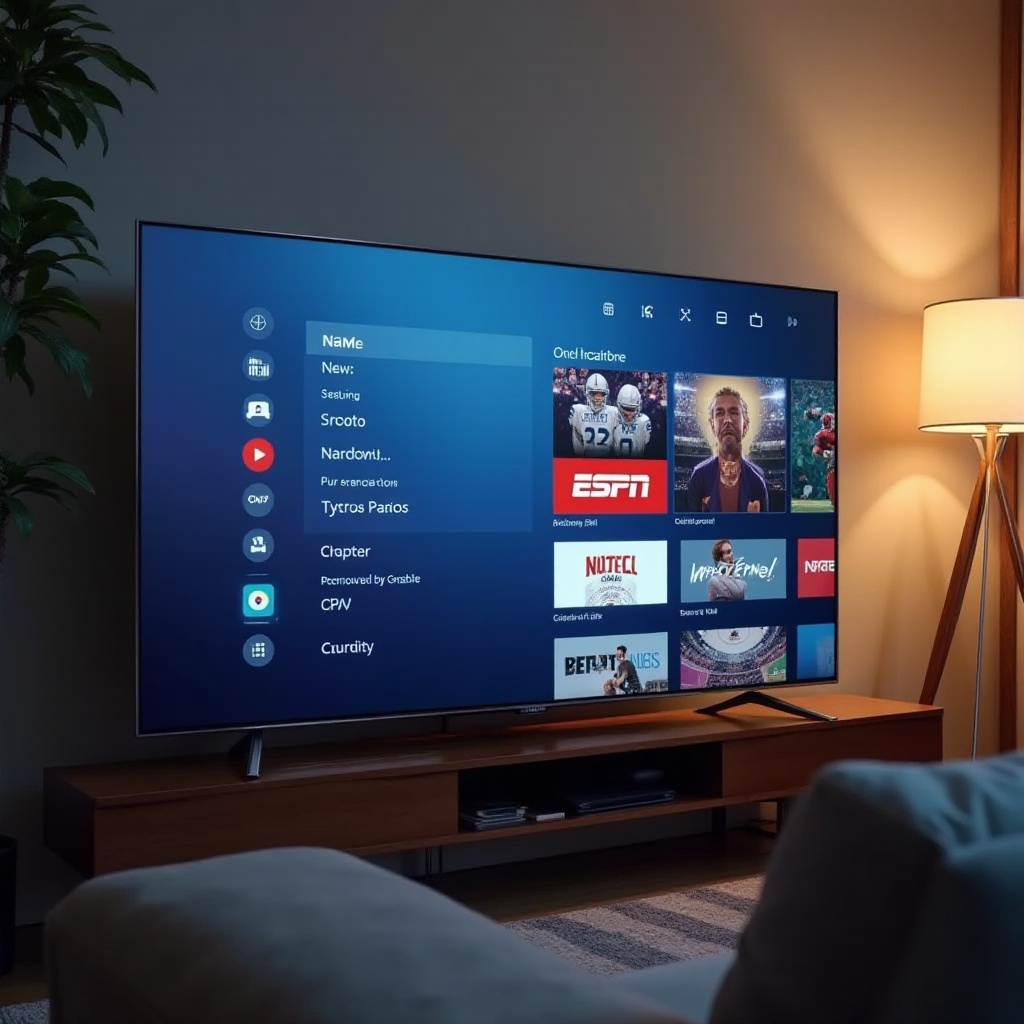
Untersuchung der Funktionen der ESPN-App auf Samsung TV
Die ESPN-App ist mit Funktionen ausgestattet, die Ihr Sporterlebnis verbessern sollen, egal ob Sie ein engagierter Anhänger oder ein Gelegenheitsfan sind.
-
Live-Streaming und Wiederholungen: Genießen Sie die Live-Berichterstattung über Spiele aus den größten Sportligen oder holen Sie sich verpasste Ereignisse in Wiederholungen nach. Navigieren Sie durch die benutzerfreundliche Oberfläche der App, um anstehende Spiele oder vergangene Ereignisse zu finden.
-
Anpassen von Benachrichtigungen und Warnungen: Richten Sie personalisierte Benachrichtigungen für Teams und Sportarten von Interesse ein, um sicherzustellen, dass Sie keine wichtigen Spiele oder aktuelle Nachrichten aus der Sportwelt verpassen.
-
Untersuchung von ESPN+-Inhalten: Abonnenten von ESPN+ können auf exklusive Materialien wie Dokumentationen, Originalprogramme und zusätzliche Live-Sportberichterstattung zugreifen.
Nachdem Sie die Funktionen der App verstanden haben, wird das Optimieren der Einstellungen des Samsung-Fernsehers Ihr Erlebnis weiter verbessern.
Optimierung Ihres Samsung-Fernsehers für ESPN-Streaming
Um vollständig in das Sport-Streaming einzutauchen, kann das Anpassen Ihrer TV-Einstellungen Ihr Erlebnis erheblich verbessern:
-
Bildanpassungseinstellungen für Sport: Gehen Sie in Ihr TV-Menü und greifen Sie auf die Bildanpassungseinstellungen zu. Aktivieren Sie den „Sportmodus“, wenn verfügbar, um die Schärfe und Bewegungsflüssigkeit zu verbessern.
-
Einrichten von Audioverbesserungen: Steigern Sie das Erlebnis mit Surround-Sound oder verbinden Sie Bluetooth-Lautsprecher für eine verbesserte Audioqualität.
-
Nutzung des Spielmodus von Samsung: Ursprünglich für Spiele gedacht, reduziert der Spielmodus die Eingabeverzögerung und kann ein reibungsloseres Erlebnis bei schnellen Sportereignissen bieten.
Mit dem optimierten Fernseher wird das Seherlebnis nicht nur spannend, sondern auch wirklich fesselnd. Während die Technologie diesen Prozess vereinfacht, können gelegentlich dennoch Probleme auftreten. Lassen Sie uns diese Herausforderungen ansprechen.
Behebung häufiger Probleme mit der ESPN-App
Trotz optimaler Einstellungen können technische Herausforderungen gelegentlich Ihr Streaming stören. So gehen Sie effektiv damit um:
-
Lösen von Puffer- und Streaming-Problemen: Überprüfen Sie bei Pufferproblemen die Stabilität Ihrer Internetverbindung. Starten Sie Ihr Modem neu oder positionieren Sie Ihren Router für ein besseres Signal. Senken Sie bei Bedarf die Streaming-Qualität in den App-Einstellungen.
-
Behebung von Anmelde- und Konto-Problemen: Stellen Sie sicher, dass Ihre Anmeldeinformationen korrekt sind. Bei anhaltenden Problemen sollten Sie in Erwägung ziehen, Ihr Passwort über die App oder die ESPN-Webseite zurückzusetzen.
-
Behebung von App-Abstürzen und Einfrieren: Halten Sie sowohl die NFL-App als auch die TV-Software auf dem neuesten Stand. Wenn Probleme bestehen bleiben, deinstallieren und installieren Sie die ESPN-App neu, um mögliche Fehler zu beheben.
Mit diesen Lösungen steht Ihnen ein unterbrechungsfreies Sport-Streaming bevor. Um Ihr Erlebnis weiter zu bereichern, hier einige zusätzliche Tipps.
Verbesserung Ihres Seherlebnisses mit zusätzlichen Tipps
Erwägen Sie diese Methoden, um Ihr Vergnügen mit der ESPN-App zu maximieren:
-
Integration mit anderen Streaming-Geräten: Verwenden Sie Geräte wie Chromecast oder Roku, um ESPN-Inhalte auf verschiedenen Bildschirmen zu streamen und so Flexibilität und Bequemlichkeit zu bieten.
-
Verwalten Ihres ESPN-Abonnements: Überprüfen Sie regelmäßig Ihre Abonnementvorlieben, um sicherzustellen, dass Sie Zugang zu den für Sie relevantesten Inhalten haben.
-
Halten der App und TV-Software aktuell: Planen Sie regelmäßige Updates für Sicherheit und optimale Leistung. Aktivieren Sie automatische Updates, um immer die neuesten Funktionen und Verbesserungen nutzen zu können.
Mit diesen Verbesserungen garantiert das Eintauchen in die Welt von ESPN über Ihren Samsung-Fernseher ein umfassendes und angenehmes Sporterlebnis.

Fazit
Die Integration der ESPN-App in Ihr Samsung-TV-Setup ermöglicht den einfachen Zugang zu umfangreichen Sportinhalten. Indem Sie diesem Leitfaden folgen, sorgen Sie für ein nahtloses und optimiertes Seherlebnis. Nun können Sportbegeisterte sich entspannt zurücklehnen und ihre Lieblingsspiele in außergewöhnlicher Klarheit und Spannung genießen.
Häufig gestellte Fragen
Wie aktualisiere ich die ESPN-App auf meinem Samsung-Fernseher?
Greifen Sie auf den App-Store zu, finden Sie die ESPN-App und wählen Sie „Aktualisieren“, wenn verfügbar.
Ist ESPN+ auf allen Samsung-Fernsehmodellen verfügbar?
Ja, solange der Fernseher die ESPN-App unterstützt, ist ESPN+-Inhalt zugänglich.
Was soll ich tun, wenn die ESPN-App nicht richtig funktioniert?
Versuchen Sie, die App und Ihren Fernseher neu zu starten, überprüfen Sie Ihre Internetverbindung oder installieren Sie die App bei Bedarf neu.