Introducción
Los AirPods son reconocidos por su calidad de sonido de primera clase y su conveniencia inalámbrica. Sin embargo, los usuarios a menudo enfrentan desafíos al intentar conectarlos a laptops con sistema operativo Windows, como las ThinkPads. Esta guía completa te ayudará a resolver problemas de conectividad, asegurando que tus AirPods se emparejen sin problemas con tu ThinkPad. Cubriremos información esencial de compatibilidad, pasos básicos y avanzados de solución de problemas, y soluciones alternativas para gestionar tu conexión de manera efectiva.

Comprensión de la compatibilidad
Antes de solucionar problemas, es esencial comprender los detalles de compatibilidad entre los AirPods y las laptops ThinkPad. Los AirPods están diseñados principalmente para dispositivos Apple, pero pueden conectarse a cualquier dispositivo habilitado con Bluetooth, incluidas las ThinkPads. Sin embargo, pueden surgir problemas debido a variaciones en la tecnología Bluetooth y las versiones compatibles.
Tu ThinkPad idealmente debería tener Bluetooth 5.0 o superior para un rendimiento óptimo con los AirPods. Comprender esta compatibilidad asegura una solución de problemas más efectiva cuando se enfrentan problemas de conectividad.
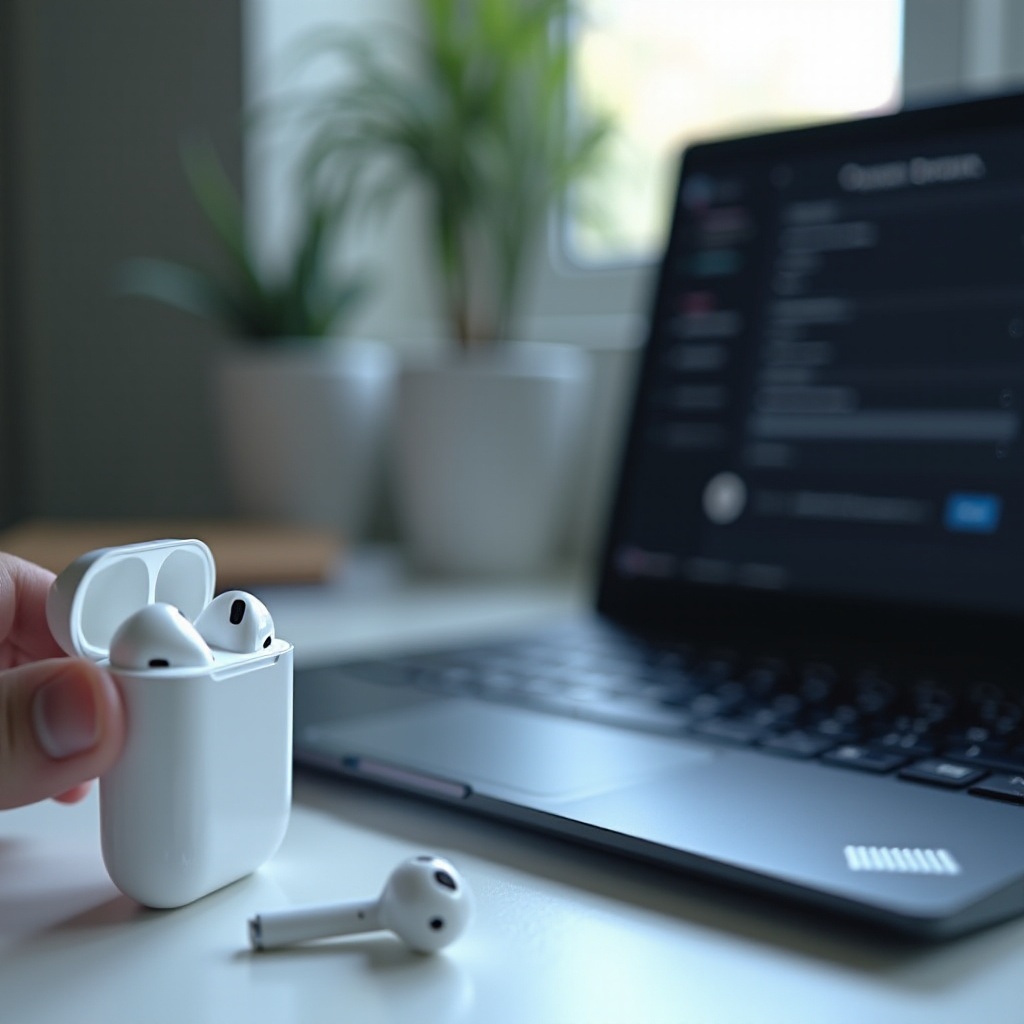
Pasos iniciales de solución de problemas
Para conectar tus AirPods a una ThinkPad, comienza con estos simples pasos de solución de problemas:
-
Habilitar Bluetooth en ThinkPad: Verifica que el Bluetooth esté activado navegando a ‘Configuración > Dispositivos > Bluetooth y otros dispositivos’ y permitiendo la detección.
-
Verificar la batería y el estado de los AirPods: Asegúrate de que tus AirPods estén cargados y listos para emparejar. Una batería baja puede interrumpir el proceso de conexión.
-
Comprobar conexiones existentes: Los AirPods pueden estar conectados a otros dispositivos. Asegúrate de que estén desconectados de otros dispositivos para permitir la conexión a tu ThinkPad.
Estos pasos proporcionan una comprensión fundamental de los posibles problemas de conexión, allanando el camino para una solución de problemas más profunda.
Guía paso a paso para la conexión
Seguir estos pasos debería facilitar una conexión exitosa entre tus dispositivos:
- Habilitar Bluetooth y visibilidad en ThinkPad:
- Navegar a ‘Configuración’.
-
Hacer clic en ‘Dispositivos’, luego ‘Bluetooth y otros dispositivos’, y activar Bluetooth.
-
Ajustar los AirPods en modo de emparejamiento:
- Abrir la tapa del estuche de los AirPods.
-
Presionar y mantener presionado el botón de configuración en la parte posterior del estuche; espera hasta que el LED parpadee en blanco.
-
Conectar los AirPods a través de la Configuración de Windows:
- En la configuración de Bluetooth, seleccionar ‘Agregar Bluetooth u otro dispositivo’.
- Elegir ‘Bluetooth’, y esperar a que tus AirPods aparezcan en la lista de dispositivos.
- Seleccionarlos para conectar.
Seguir estos pasos asegura un proceso de conexión fluido, configurando correctamente tus dispositivos.
Técnicas avanzadas de solución de problemas
Si los pasos iniciales no han resuelto tus problemas, puede ser necesario realizar una solución de problemas más profunda:
-
Actualizar los controladores de Bluetooth en ThinkPad: Verifica el ‘Administrador de dispositivos’ para actualizaciones de controladores de Bluetooth e instálalos si están disponibles.
-
Restablecer tus AirPods:
- Con los AirPods en el estuche, mantén la tapa abierta.
-
Presionar y mantener presionado el botón de configuración hasta que la luz de estado parpadee en ámbar, luego en blanco.
-
Buscar actualizaciones de Windows que afecten a Bluetooth: Asegúrate de que tu sistema operativo Windows esté actualizado, ya que las actualizaciones pueden resolver problemas de compatibilidad con Bluetooth.
Estos consejos avanzados pueden ayudar a resolver problemas de conexión más persistentes, a menudo relacionados con desajustes de software.
Optimización de audio y rendimiento
Para asegurar la mejor experiencia después de la conexión, puedes optimizar la configuración de audio:
- Ajustar la configuración de sonido de Windows:
- Ir a ‘Configuración de sonido’ y asegurarse de que los AirPods estén configurados como el dispositivo predeterminado.
-
Desactivar cualquier mejora de sonido para obtener un audio más claro.
-
Gestionar problemas de calidad de sonido y retardo: Probar el sonido en diferentes aplicaciones para confirmar la calidad.
Estos ajustes te ayudarán a sacar el máximo provecho de tus AirPods una vez conectados.
Soluciones alternativas
Los problemas de conectividad persistentes pueden requerir enfoques alternativos:
-
Adaptadores Bluetooth para una conectividad mejorada: Considera usar adaptadores Bluetooth externos si falla el interno.
-
Software de terceros para un mejor emparejamiento: Algunas aplicaciones pueden admitir una mejor conectividad, proporcionando una compatibilidad de dispositivos más amplia.
Esta capa adicional de soluciones mejora las perspectivas de conectividad para los AirPods y las laptops ThinkPad.
Conclusión
Conectar exitosamente los AirPods a una ThinkPad implica comprender la compatibilidad, realizar una solución de problemas exhaustiva y considerar alternativas. Esta guía te empodera con el conocimiento para resolver problemas de conectividad de manera efectiva. Asegurar que tus dispositivos estén actualizados y las configuraciones sean correctas llevará a una experiencia de audio placentera y sin complicaciones.
Preguntas Frecuentes
¿Por qué mis AirPods no se conectan a mi ThinkPad incluso después de seguir los pasos?
Asegúrate de que el controlador Bluetooth de tu ThinkPad esté actualizado y de que Windows esté al día. Verifica si hay interferencias de otros dispositivos que puedan estar causando problemas de conectividad.
¿Puedo usar AirPods con todos los modelos de ThinkPad?
En general, los AirPods se pueden usar con cualquier ThinkPad habilitado para Bluetooth. La compatibilidad puede variar según la versión de Bluetooth y los controladores instalados.
¿Qué debo hacer si la calidad de audio es mala después de la conexión?
Ajusta la configuración de sonido en Windows, asegurándote de que todas las mejoras estén deshabilitadas. Considera usar adaptadores Bluetooth externos o verificar actualizaciones del dispositivo para mejorar la calidad de audio.