Introducción
Los AirPods se han convertido en un elemento básico para una conectividad de audio fluida, ofreciendo no solo calidad de sonido sino también comodidad en varios dispositivos. Aunque conectarlos a dispositivos Apple es sencillo, puede resultar complicado emparejarlos con productos no Apple como las laptops Dell. Esta guía está diseñada para ayudarte a conectar tus AirPods a tu laptop Dell sin problemas. Exploraremos procesos de solución de problemas y formas de optimizar tu experiencia de audio.
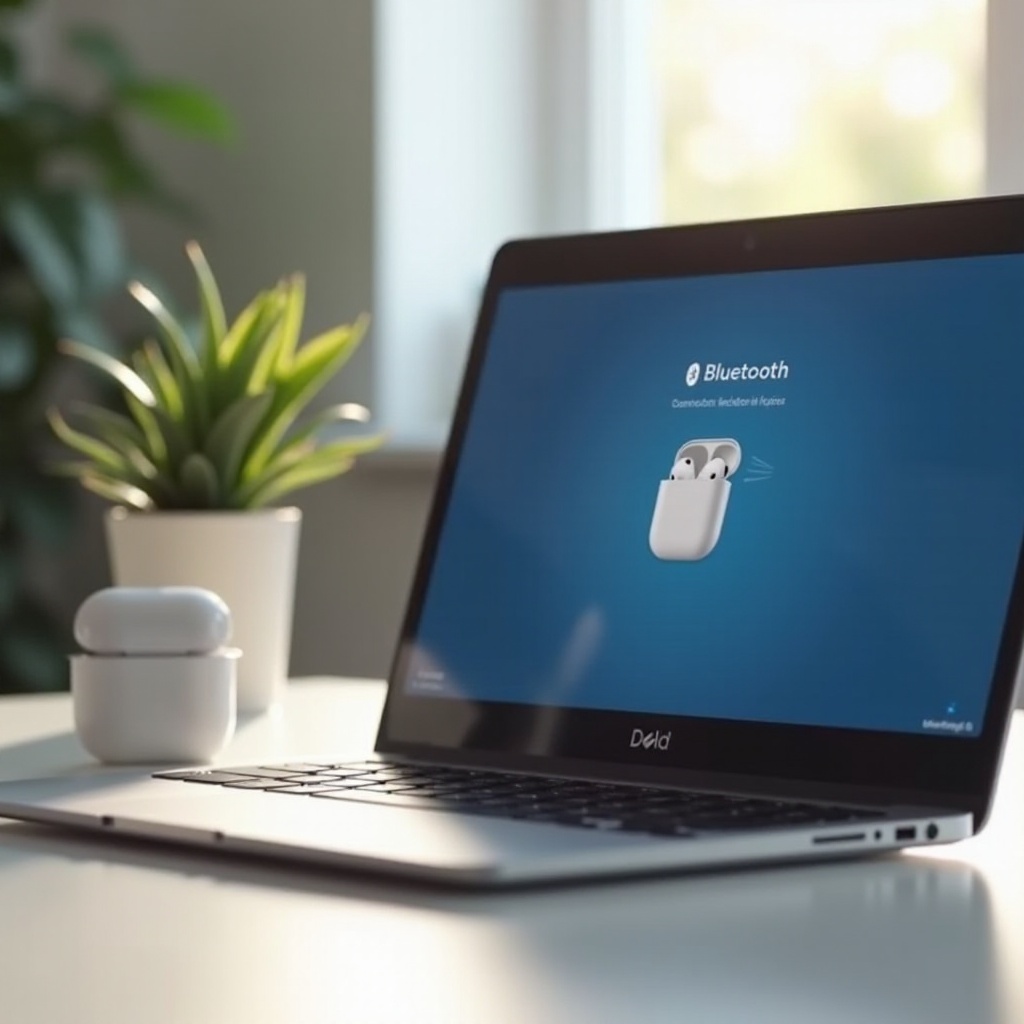
Comprender la compatibilidad
Antes de intentar emparejar tus AirPods con tu laptop Dell, es esencial asegurarse de que ambos dispositivos sean compatibles. Este paso preliminar puede ahorrar tiempo y evitar posibles problemas de conectividad.
-
Verificación de las capacidades Bluetooth de tu laptop Dell: Comienza verificando que tu laptop Dell sea compatible con Bluetooth. La mayoría de las laptops modernas vienen equipadas con Bluetooth, pero comprobarlo a través de la configuración o el administrador de dispositivos es una apuesta segura.
-
Compatibilidad del modelo de AirPods con laptops Dell: Aunque los AirPods están optimizados para Apple, son compatibles con una variedad de dispositivos Bluetooth, incluidas las laptops Dell. Asegúrate de que tus AirPods no sean un modelo anterior que pueda tener problemas de compatibilidad.
Comprender la compatibilidad construye una base sólida para una conexión exitosa y mejora los pasos subsiguientes.
Guía paso a paso para conectar AirPods a una laptop Dell
Conectar tus AirPods a tu laptop Dell es sencillo si sigues estos pasos:
-
Preparar tus AirPods para emparejar: Abre la funda de tus AirPods sin sacar los AirPods. Mantén presionado el botón de configuración en la parte trasera hasta que la luz de estado comience a parpadear en blanco, indicando que los AirPods están en modo de emparejamiento.
-
Activar Bluetooth en tu laptop Dell: Navega a la Configuración de tu laptop. Selecciona ‘Dispositivos’, luego ‘Bluetooth y otros dispositivos’. Asegúrate de que Bluetooth esté activado y haz clic en ‘Agregar Bluetooth u otro dispositivo’.
-
Emparejar AirPods con tu laptop: Elige ‘Bluetooth’ de las opciones de dispositivo proporcionadas. Tu Dell debería detectar los AirPods en breve. Haz clic en el nombre de tus AirPods para establecer la conexión.
Siguiendo estos pasos, conectarás tus AirPods a tu laptop Dell y estarás listo para disfrutar de una experiencia de audio inalámbrica sin problemas.
Solución de problemas comunes de conexión
Si encuentras problemas al conectar tus AirPods a tu laptop Dell, hay varias vías de solución de problemas que puedes explorar:
-
AirPods no detectados por la laptop: Asegúrate de que los AirPods estén en modo de emparejamiento y cerca de la laptop. Si los problemas persisten, restablece los AirPods manteniendo presionado el botón de configuración hasta que el LED parpadee en ámbar y luego en blanco.
-
Resolver caídas de conexión o estática: Puede ocurrir interferencia en la conexión. Minimiza estos problemas trasladándote a un entorno menos concurrido y asegurando que no haya dispositivos Bluetooth en competencia cerca.
-
Mejorar la calidad de audio: Si experimentas una calidad de audio subóptima, explora y ajusta la configuración de sonido en el administrador de audio de tu Dell.
Abordar estos problemas puede mejorar tu experiencia de audio general y facilitar una escucha ininterrumpida.
Mejorar la experiencia del usuario
Después de conectar correctamente tus AirPods, estos consejos pueden ayudar a refinar tu experiencia de usuario:
-
Personalizar la configuración de sonido en Dell: Visita la configuración de sonido para personalizar tu salida de audio, realizando ajustes en balance, bajos o configuración de micrófono.
-
Gestionar la batería de los AirPods mientras están conectados: Usa el widget de batería de tu dispositivo para llevar un registro de la vida útil de la batería. También puedes adoptar tácticas como usar un solo AirPod para extender el tiempo de escucha.
Estos métodos no solo mejorarán tu uso diario sino que también asegurarán longevidad y rendimiento óptimo.
Consejos avanzados para una conectividad sin problemas
Si cambias regularmente entre dispositivos, los siguientes consejos pueden resultar ventajosos:
-
Cambiar entre dispositivos eficientemente: Gestiona conexiones eficientemente utilizando el menú de Bluetooth. Desconéctate y reconéctate según sea necesario directamente desde tu dispositivo para una transición fluida.
-
Usar funciones de AirPods en Windows: Recuerda personalizar funciones de AirPods como los controles de doble toque a través de un dispositivo Apple antes de conectarlos con tu laptop Dell.
Adoptar estos consejos hará que tu viaje de conexión sea más fluido y te permitirá disfrutar de toda la gama de funciones de AirPods en tu laptop Dell.
Conclusión
Conectar correctamente AirPods a una laptop Dell es cuestión de seguir pasos simples pero efectivos. Asegurándote de haber examinado la compatibilidad y ejecutado correctamente el proceso de emparejamiento, evitarás problemas comunes de conectividad. Sumergirte en configuraciones de sonido personalizadas eleva aún más tu experiencia de escucha. Esta guía te permite disfrutar de un audio impecable, combinando lo mejor de tus AirPods y laptop Dell.
Preguntas Frecuentes
¿Por qué mis AirPods no se conectan a mi laptop Dell?
Asegúrate de que el Bluetooth esté habilitado en ambos dispositivos y estén cercanos. Reinicia los dispositivos si los problemas persisten.
¿Puedo usar los AirPods como micrófono en mi laptop Dell?
Sí, una vez conectados, los AirPods pueden funcionar como micrófono, adecuados para reuniones y grabaciones.
¿Cómo actualizo los controladores de Bluetooth en mi laptop Dell?
Accede al Administrador de dispositivos, localiza los controladores de Bluetooth, haz clic derecho y selecciona ‘Actualizar controlador’ para completar el proceso.