Hyödyntämällä AirPods-laitteesi äänenvoimakkuusominaisuuksia parhaalla mahdollisella tavalla voit muuttaa täysin äänikokemustasi. Olitpa sitten yrittämässä kuulla jokaista sanaa vilkkaassa ympäristössä tai kaipaat yksinkertaisesti mukaansatempaavampaa ääntä, on olennaista tietää, kuinka säätää AirPods-laitteitasi iOS-laitteesi asetuksista. Tässä oppaassa perehdytään tekniikoihin, jotka auttavat sinua maksimoimaan AirPods-äänesi voimakkuuden ja laadun.
Johdanto
AirPods tarjoavat vaikuttavan langattoman kokemuksen; saatat kuitenkin joskus huomata, että niiden äänenvoimakkuus on riittämätön. Monet käyttäjät etsivät usein vinkkejä siitä, miten saada AirPods-laitteet kovemmiksi asetusten avulla. Tämän oppaan tarkoituksena on tarjota selkeitä ohjeita AirPods-laitteiden äänenvoimakkuuden parantamiseksi iOS-laitteiden eri asetuksilla. Aloitetaanpa näillä yksinkertaisilla ohjeilla, joiden avulla voit avata AirPods-laitteidesi koko potentiaalin.
Perusäänenvoimakkuuden säätö
Matka AirPods-laitteidesi paremman äänenvoimakkuuden saavuttamiseksi alkaa yksinkertaisista mutta tärkeistä säädöistä, jotka saatat jättää huomiotta.
-
Fyysisten äänenvoimakkuuden säätimien käyttäminen: Yksinkertaisin tapa säätää AirPods-laitteidesi äänenvoimakkuutta on käyttää iPhonen tai iPadin fyysisiä äänenvoimakkuuspainikkeita. Painamalla äänenvoimakkuuden lisäyspainiketta, ääni kasvaa hetkessä. Apple Watch -käyttäjät, jotka kuuntelevat AirPods-laitteillaan, voivat helposti säätää äänenvoimakkuutta käyttämällä digitaalista kruunua.
-
Sirin hyödyntäminen äänenvoimakkuuden lisäämiseksi: Siri voi tehokkaasti hallita AirPods-laitteidesi äänenvoimakkuutta äänikomennolla. Aktivoimalla Sirin joko äänellä tai pitämällä voimasensoria painettuna, voit pyytää ’lisäämään äänenvoimakkuutta’ tai ’asettamaan äänenvoimakkuuden [toivottu prosenttiosuus].’ Tämä lähestymistapa tarjoaa kädet vapaana olevan ratkaisun ja tarkan hallinnan.
Kun olet hallinnut nämä perussäätimet, voit tutkia edistyneempiä iOS-asetuksia, jotka tarjoavat lisää hallintaa kuuntelukokemukselle.
Äänenvoimakkuuden säätäminen iOS-asetuksissa
Täydentääksesi äänikokemustasi edelleen, käytä iOS:n sisäänrakennettuja asetuksia, jotka on suunniteltu lisäämään AirPods-laitteidesi äänenvoimakkuutta turvallisesti ja tehokkaasti.
-
Äänenvoimakkuusrajan asettaminen: iOS-laitteissa on Äänenvoimakkuusrajan vaihtoehto, jonka avulla voit rajoittaa maksimiäänenvoimakkuustasot. Tämän löytämiseksi siirry kohtaan Asetukset > Musiikki > Äänenvoimakkuuden rajoitus. Säädä tätä rajaa varmistaaksesi, että AirPods-laitteesi saavuttavat potentiaalinsa, mutta muista pitää äänenvoimakkuus turvallisella tasolla suojellaksesi kuuloasi.
-
Ohjauskeskuksen tehokas käyttö: Ohjauskeskus tarjoaa nopean pääsyn äänenvoimakkuusliukusäätimelle välittömiä säätöjä varten. Uudemmissa iPhoneissa pyyhkäise alaspäin oikealta ylhäältä; vanhemmissa malleissa pyyhkäise ylös alhaalta. Tämä ominaisuus mahdollistaa äänenvoimakkuuden asetusten muuttamisen keskeyttämättä nykyistä toimintaa.
Näiden asetusten avulla voit saavuttaa tarkempaa kontrollia AirPods-laitteidesi äänenvoimakkuudesta. Tarkastellaan vielä lisämuokkausvaihtoehtoja saavutettavuusasetusten kautta.
Äänen parantaminen saavutettavuusasetusten kautta
Applen saavutettavuusasetukset tarjoavat tehokkaita työkaluja henkilökohtaistaa ja parantaa AirPods-laitteidesi kuuntelukokemusta yksilöllisiä tarpeita vastaavaksi.
-
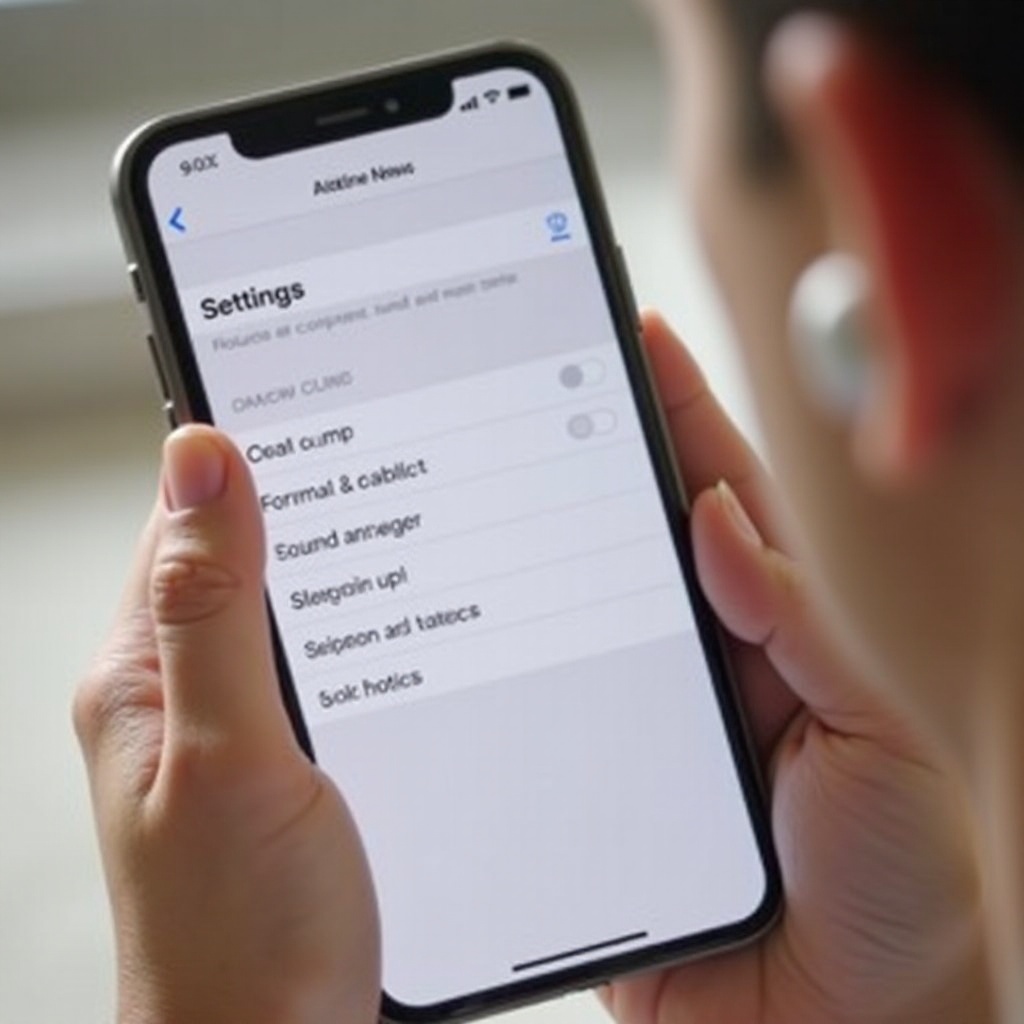
Kuulon mukautusten ottaminen käyttöön: Siirry kohtaan Asetukset > Saavutettavuus > Audio/Visual > Kuulokemukautukset. Voit ottaa käyttöön ja säätää äänenvirityksiä vahvistamaan pehmeämpiä ääniä ja muokata taajuuksia mieltymyksesi mukaan. Tämä voi tehdä AirPods-laitteistasi voimakkaampia samalla säilyttäen kirkkauden.
-
Äänen tasapainon säätö: Samasta valikosta voit tasapainottaa äänen oikean ja vasemman AirPodin välillä. Jos sinulla on mieltymyksiä tai kuulon eroavaisuuksia, tämän asetuksen määrittäminen takaa parhaan mahdollisen äänikokemuksen.
Nämä saavutettavuusasetukset tarjoavat huomattavaa parannusta äänen laatuun. Jos haluat parantaa kuunteluasi, harkitse optimoituja ääniasetuksia.
Äänenlaadun asetusten optimointi
AirPods-laitteidesi äänenlaadun parantaminen sisältää iOS:n äänenhallintojen hyödyntämisen, jotka tarjoavat merkittävän parannuksen äänentoistoon.
-
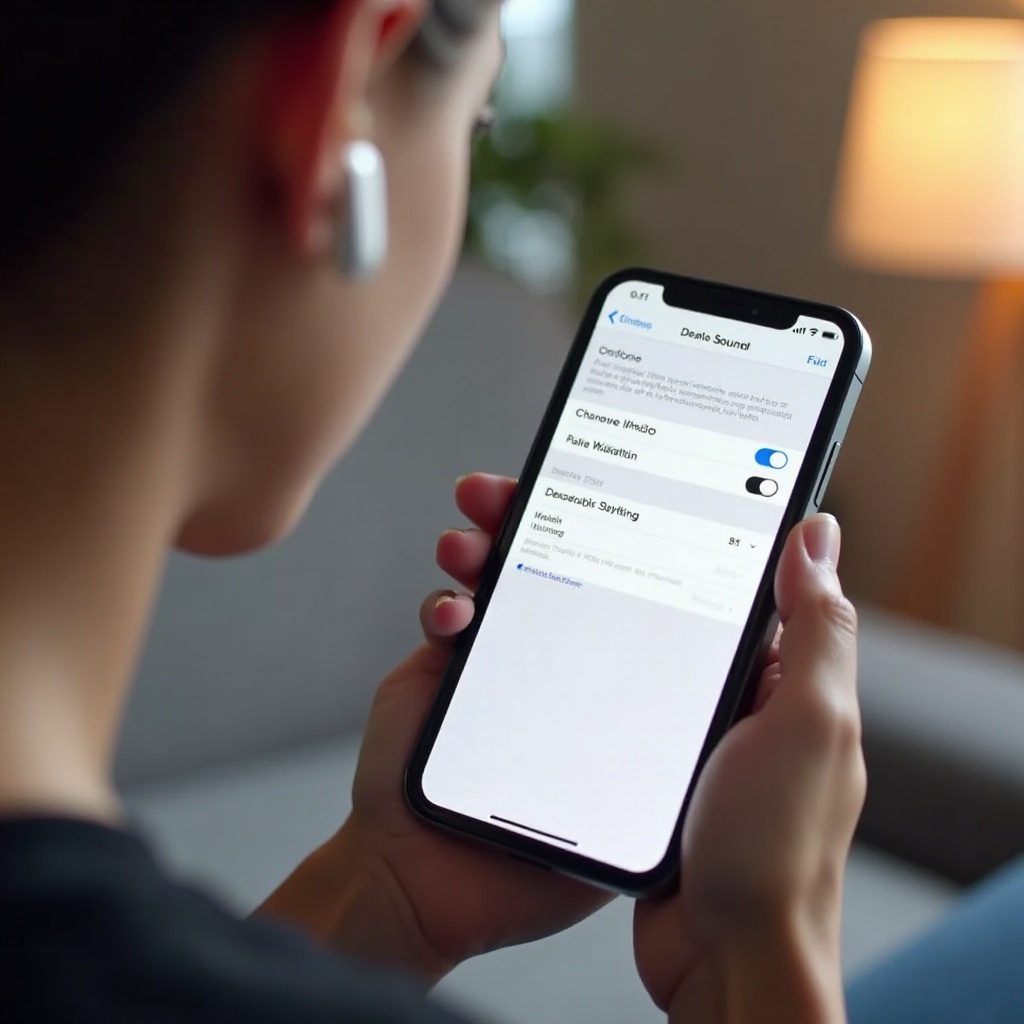
Taajuuskorjaimen (EQ) vaihtoehtojen käyttäminen: Siirry Asetukset > Musiikki > EQ tutkiaksesi erilaisia EQ-esiäätöjä, jotka voivat parantaa äänenlaatua. Esiäätöjen, kuten ’Loudness’ tai ’Bass Booster’, kokeileminen voi auttaa saavuttamaan haluamasi voimakkuuden ja laadun.
-
Sound Checkin ottaminen käyttöön tasaisen äänenvoimakkuuden takaamiseksi: Sound Check ohjaa äänenvoimakkuustason yhtenäiseksi kaikissa kappaleissasi. Ota tämä ominaisuus käyttöön kohdassa Asetukset > Musiikki > Sound Check varmistaaksesi tasaisemmat toistoajat, estäen odottamattomia vaihteluita.
Näillä muutoksilla voit nauttia paremmasta äänenlaadusta AirPods-laitteistasi. Ongelmien edessä vianmääritys saattaa olla tarpeellista pitääksesi äänenvoimakkuutesi huipussaan.
Yleisten äänenvoimakkuusongelmien vianmääritys
Joskus saatat kohdata odottamattomia ääniin liittyviä ongelmia AirPods-laitteiden kanssa. Perusvianmääritys voi auttaa ratkaisemaan nämä äänenvoimakkuushaasteet tehokkaasti.
-
Laiteohjelmiston ja ohjelmistopäivitysten tarkistaminen: Varmista, että iOS-laitteesi ja AirPods-laiteohjelmistosi ovat ajan tasalla. Vierailen Asetukset > Yleiset > Ohjelmistopäivitys laitteella ja Asetukset > Bluetooth > [AirPods-laitteesi] > Tietoja saadaksesi tietoa laiteohjelmistosta. Päivitykset sisältävät usein parannuksia, jotka parantavat suorituskykyä ja äänenvoimakkuutta.
-
AirPods-laitteiden puhdistaminen äänen parantamiseksi: Kerääntynyt pöly ja roskat kaiutinritilöissä voivat heikentää äänenlaatua. Puhdista AirPods-laitteesi säännöllisesti pehmeällä, kuivalla liinalla ylläpitääksesi optimaalista äänentoistoa.
Käyttämällä näitä vianmääritysstrategioita varmistat, että AirPods-laitteesi tarjoavat parhaan mahdollisen äänikokemuksen.
Päätelmä
AirPods-laitteidesi äänenvoimakkuuden lisääminen eri asetuksilla vaatii perus- ja edistyneiden tekniikoiden yhdistelmää. Ottamalla käyttöön tässä oppaassa esitetyt säädöt, voit jatkuvasti avata AirPods-laitteidesi koko äänipotentiaalin. Tutki eri asetuksia maksimoidaksesi kuuntelukokemuksesi varmistaen selkeän ja voimakkaan äänen joka kerta, kun käytät niitä.
Usein kysytyt kysymykset
Kuinka voin tehdä AirPodistani äänekkäämmät ilman asetusten muuttamista?
Voit lisätä äänenvoimakkuutta laitteesi äänenvoimakkuuspainikkeilla tai pyytämällä Siriä säätämään äänenvoimakkuutta ilman käsiä.
Miksi AirPodsieni äänenvoimakkuus on niin alhainen jopa maksimaalisella tasolla?
Varmista, että AirPodit ja iOS-laitteesi ovat ajan tasalla ja puhdista AirPodit optimaalisen suorituskyvyn säilyttämiseksi.
Vaikuttavatko eri sovellukset AirPodsien äänenvoimakkuuteen eri tavoin?
Kyllä, joillakin sovelluksilla voi olla yksilölliset ääniasetukset, jotka vaikuttavat äänenvoimakkuuteen, mikä johtaa erilaisiin äänenvoimakkuustasoihin.