Johdanto
Sähköpostien tehokas hallinta voi parantaa huomattavasti tuottavuutta. Sähköpostien ajoittaminen varmistaa ajankohtaisen viestinnän ilman eri aikavyöhykkeiden tai unohdettujen lähetysaikojen aiheuttamaa vaivaa. Jos olet iPhone-käyttäjä, joka on valmis optimoimaan Applen Mail-sovelluksen käyttöä, katsotaan, miten voit aloittaa sähköpostien ajoittamisen maksimaalisen tehokkuuden saavuttamiseksi.

Apple Mailin käyttöönotto iPhonessa
Ennen kuin voit ajoittaa sähköposteja, on tärkeää, että Apple Mail -sovelluksesi on asetettu oikein iPhonellasi. Tämä perusta mahdollistaa ajoitusmahdollisuuksien tutkimisen tehokkaasti.
Apple Mailin ja tilien asetukset
Aloita määrittämällä Apple Mail tarvittavien sähköpostitilien kanssa:
- Avaa ’Asetukset’-sovellus iPhonessasi.
- Vieritä ja napauta ’Mail’.
- Valitse ’Tilit’ ja sitten ’Lisää tili’.
- Valitse sähköpostipalveluntarjoajasi ja kirjaudu sisään tunnuksillasi.
Mail-sovelluksen käyttöliittymän hallinta
Apple Mail -käyttöliittymän ymmärtäminen auttaa hallitsemaan sähköpostejasi. Pääset postilaatikkoon, lähetettyihin ja luonnoksiin Mail-sovelluksen kautta. Käytä pyyhkäisyeleitä sähköpostien nopeaan järjestämiseen, mikä mahdollistaa suoran polun hyödyntää ajoitusta.
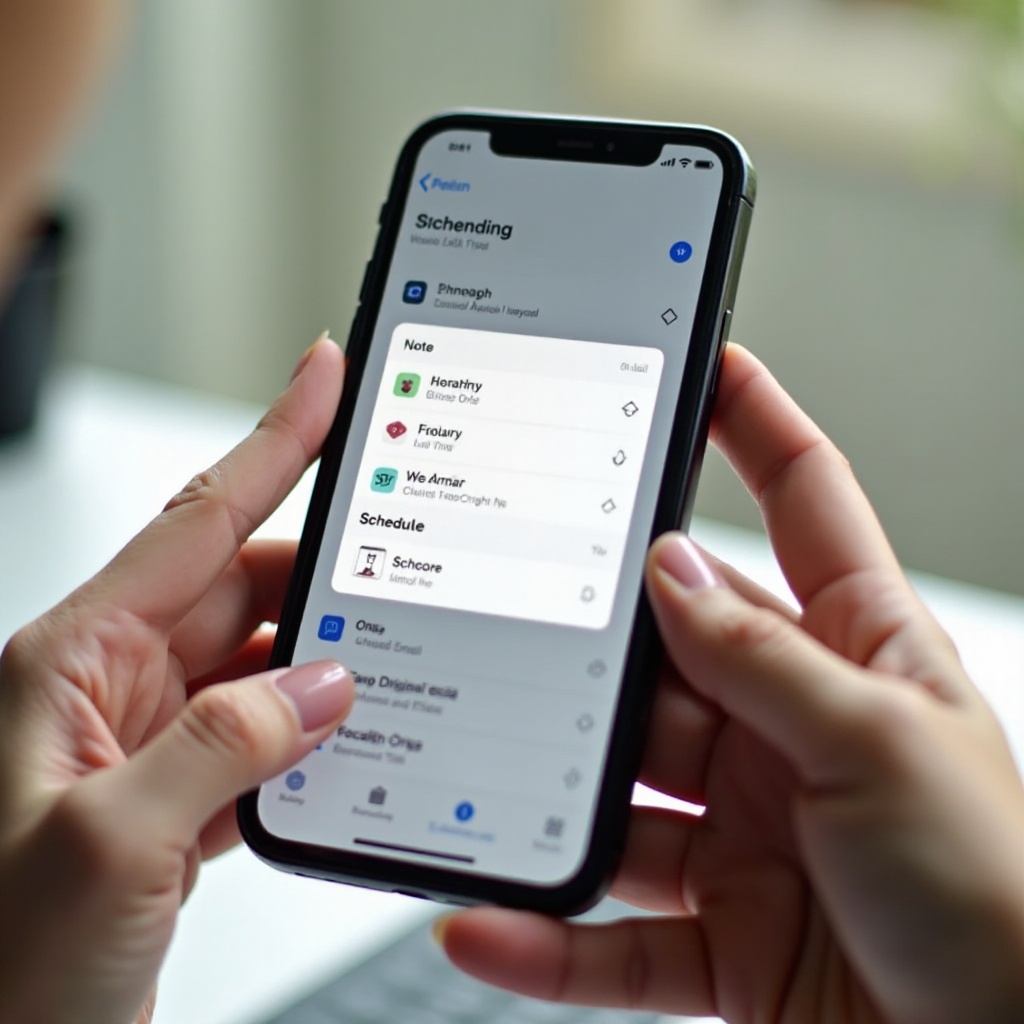
Vaiheittainen opas sähköpostien ajoittamiseen Apple Maililla
Kun Apple Mailissa ei ole suoraa ajoitusominaisuutta, käytämme kekseliäitä menetelmiä ja kolmannen osapuolen sovelluksia sähköpostien ajoittamiseen samalla säilyttäen natiivi sovelluksen toiminnallisuus.
Ajoitusominaisuuden käyttö
Vaikka Apple Mailin natiivissa sovelluksessa ei ole ajoitustoimintoa, voit silti toteuttaa sen näillä vaiheilla:
- Käytä Oikopolut-sovellusta sähköpostityönkulkujen automatisointiin.
- Harkitse sähköpostiohjelmia, joissa on Apple Mail -integraatio ja sisäänrakennettu ajoitus.
Sähköpostin luominen ja ajoittaminen onnistuneesti
Valitsemasi menetelmän avulla seuraa näitä vaiheita sähköpostin ajoittamiseen:
- Laadi sähköposti Apple Mail -sovelluksessa.
- Jos käytät kolmannen osapuolen sovellusta, käytä ajoitustoimintoa.
- Aseta mieluisa lähetyspäivämäärä ja -aika.
- Vahvista asetus varmistaen vakaa internet-yhteys suorittamiseen.
Ajoittamisen parantaminen kolmannen osapuolen sovelluksilla
Kolmannen osapuolen sovellukset voivat tarjota parannettuja ajoitusominaisuuksia, mikä tekee prosessista sujuvampaa ja lisää räätälöintivaihtoehtoja.
Katsaus suosittuihin sähköpostin ajoitussovelluksiin
Useat sovellukset tarjoavat vankkoja ajoitusominaisuuksia, jotka ovat yhteensopivia Apple Mailin kanssa:
- Spark: Esittelee intuitiivisen muotoilun ja tehokkaat työkalut.
- Airmail: Tarjoaa mukautettavissa olevia aikatauluja ja saumattoman integraation.
- Mailbutler: Sisältää ajoituksen ohella muistutukset seurannoista.
Kolmannen osapuolen sovellusten integrointi Apple Mailin kanssa
Näiden sovellusten integroimiseksi Apple Mail -sovellukseen seuraa näitä yleisiä ohjeita:
- Lataa haluamasi sovellus App Storesta.
- Seuraa asennusohjeita yhdistääksesi sähköpostitilisi.
- Tutustu ajoitustoimintoon asettaaksesi sähköpostin lähetysajat.
Oikean sovelluksen valinta varmistaa toiminnallisuuden ja helppouden yhdistelmän, joka palvelee erityisiä ajoitustarpeitasi.
Parhaat käytännöt tehokkaaseen sähköpostiajoitukseen
Ajankohtainen ja strateginen ajoitus parantaa sähköpostien huomioimista ja maksimoi vaikutuksen.
Sähköpostien ajoittaminen maksimaalista vaikutusta varten
Keskiviikkoisin ja aamupäivisin lähetetyt sähköpostit saavat paremman huomioimisen. Sovita lähetysajat vastaanottajien tapojen ja rutiinien perusteella parempien tulosten saamiseksi.
Aikavyöhykkeiden ja ajoitettujen lähetysaikojen hallinta
Kansainvälisessä viestinnässä sovita ajoitusasetuksesi vastaanottajan aikavyöhykkeen mukaan. Oikeat säädöt estävät sähköpostiesi saapumisen vastaanottajille epämukaviin aikoihin, parantaen sitoutumista.
Yleisten ongelmien vianmääritys
Sähköpostien ajoituksessa voi olla haasteita, mutta suoraviivaisilla ratkaisuilla voit ylläpitää sujuvia toimintoja.
Ratkaisut epäonnistuneille ajoitetuille sähköposteille
Näin voit ratkaista yleisiä ongelmia:
- Varmista luotettava internet-yhteys aikataulun mukaisena lähetysaikana.
- Tarkista, että sovelluksen käyttöoikeudet sallivat taustatoiminnot.
- Käynnistä laite uudelleen ratkaistaksesi viipyvät tekniset ongelmat.
Ongelmatilanteiden ratkaiseminen Applen tuen kanssa
Jos ongelmat jatkuvat, ota yhteyttä Applen tukeen saadaksesi erikoistuneen avun. Heidän asiantuntemuksensa voi ohjata sinua laite- ja ohjelmistokohtaisten ratkaisujen läpi.
Edistyneet vinkit Apple Mailin käyttöön
Paranna sähköpostien hallintaasi näillä edistyneillä vinkeillä maksimoidaksesi Apple Mailin tehokkuuden.
Sirillä sähköpostien ajoittaminen
Käytä Siriä sähköpostiajoituksen parantamiseen:
Aseta muistutus lähettämään projektisähköposti klo 15.
Työnkulkujen automatisointi Applen oikopoluilla
Oikopolut-sovellus tarjoaa automaatiota rutiinitehtäville, mukaan lukien sähköpostien ajoitus. Luo mukautettuja oikopolkuja sähköpostien laatimiseen ja ajoittamiseen ennalta määritetyillä kriteereillä, helpottaen sähköpostien hallintaa.
Yhteenveto
Sähköpostien ajoittaminen iPhonellasi tarjoaa hallintaa ja tehokkuutta viestinnän työnkulussa. Apple Mail yhdessä kolmannen osapuolen työkalujen kanssa tekee ajoittamisesta helpon ja olennaisen osan sähköpostikäytäntöäsi, parantaen tuottavuutta ja luotettavuutta.
Usein kysytyt kysymykset
Voinko ajoittaa sähköposteja suoraan Apple Mailissa iPhonessa?
Apple Mailista puuttuu tällä hetkellä suora ajoitusominaisuus. Ajoituksen mahdollistaminen edellyttää kolmannen osapuolen sovellusten tai kiertotapojen käyttöä.
Mitä minun pitäisi tehdä, jos ajoitettu sähköposti ei lähetä?
Tarkista vakaa yhteys ja sovelluksen asetukset. Jos ongelmat jatkuvat, katso sovelluksen tai Applen tukiresursseja.
Ovatko kolmannen osapuolen sähköpostien ajoitussovellukset turvallisia käyttää Apple Mailin kanssa?
Suurin osa arvostetuista sovelluksista on turvallisia, kun ne ladataan App Storesta. Tarkista käyttöoikeudet ja sovellusarvostelut ennen käyttöä.