Introduction
L’Amazon Echo Show est un appareil polyvalent qui combine les fonctionnalités activées par la voix d’Alexa avec un écran et une caméra, transformant votre interaction avec la technologie domestique intelligente. Cependant, lorsque la caméra ne fonctionne pas comme prévu, cela entrave les appels vidéo, la sécurité domestique et d’autres activités visuelles. Ce guide vise à vous aider à diagnostiquer et à résoudre efficacement les problèmes courants de caméra. Explorons les causes potentielles et leurs solutions, pour garantir que votre Echo Show fonctionne à nouveau de manière optimale.
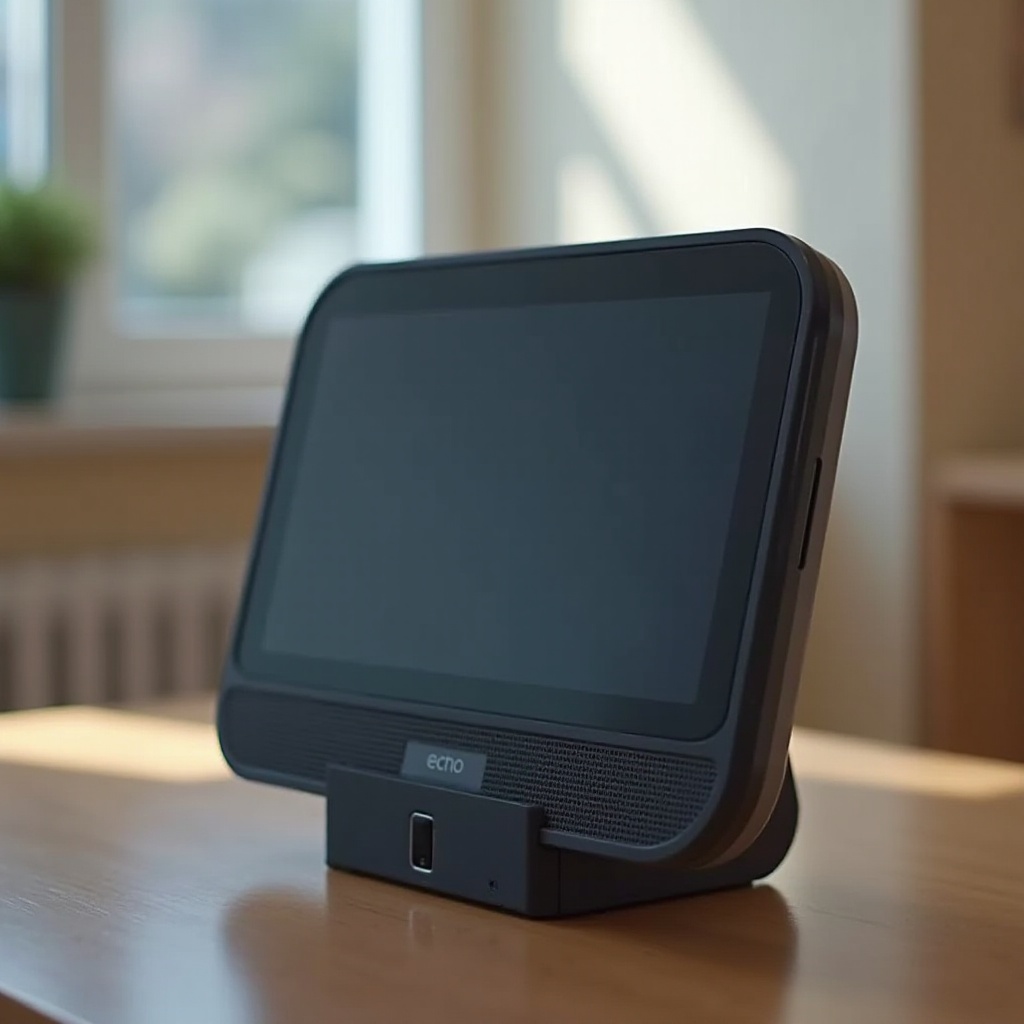
Causes Courantes de la Non-Fonction de la Caméra de l’Echo Show
Comprendre ce qui pourrait mal tourner est la première étape du dépannage. L’Echo Show peut rencontrer des problèmes en raison de :
- Problèmes de Connectivité : L’appareil dépend d’une connexion Internet stable pour fonctionner de manière optimale, et les interruptions peuvent provoquer un dysfonctionnement de la caméra.
- Bogues Logiciels : Comme tout appareil électronique, l’Echo Show peut souffrir de bogues et de pépins affectant la performance de la caméra.
- Problèmes Matériels : Des problèmes physiques, tels que des dommages dus à des impacts ou des pannes internes, peuvent également être responsables des dysfonctionnements de la caméra.
Identifier ces problèmes est crucial pour le dépannage. Ces causes potentielles nous mènent à quelques étapes de dépannage initiales.
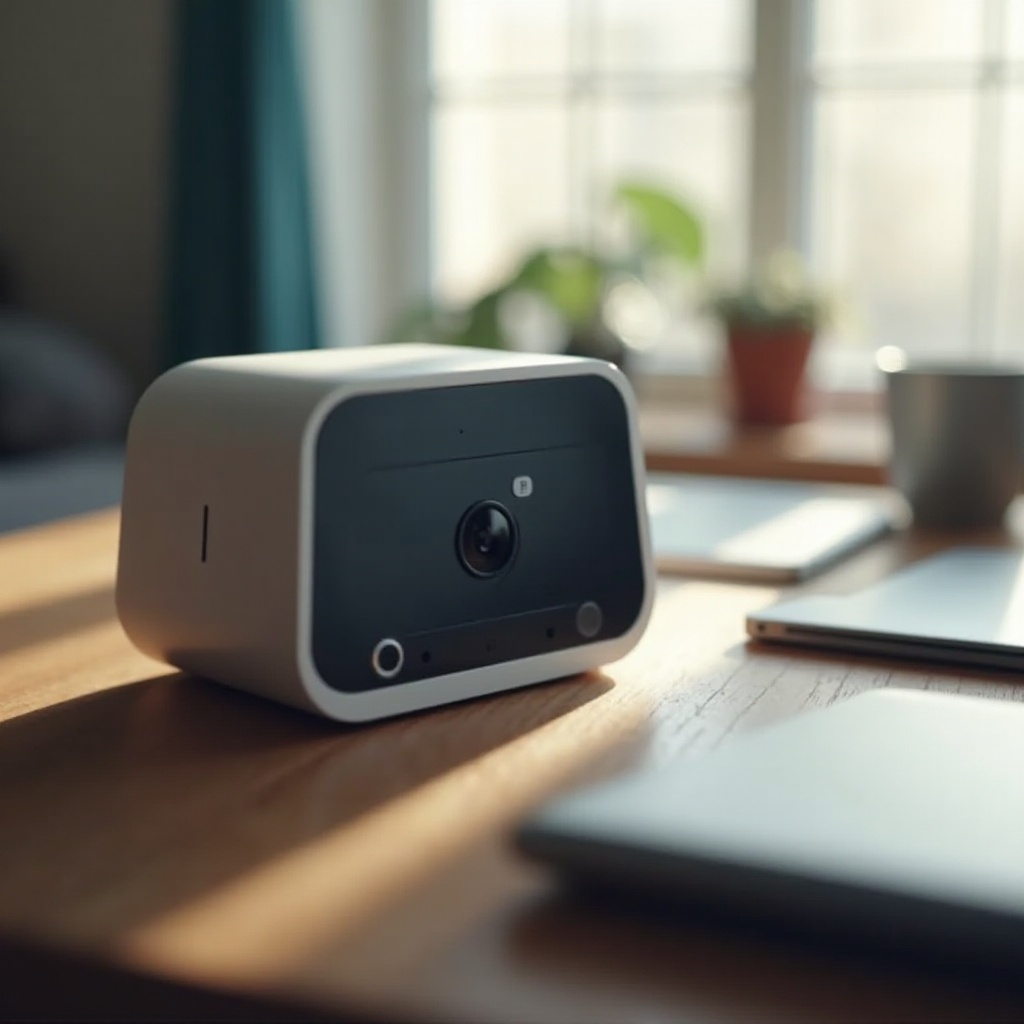
Étapes Initiales de Dépannage
Avant de se plonger dans des solutions plus complexes, essayez ces étapes de base qui résolvent souvent des problèmes simples :
-
Vérifier les Paramètres de l’Appareil : Confirmez que la caméra est activée dans vos paramètres. Accédez aux paramètres de l’appareil et vérifiez qu’elle n’a pas été désactivée.
-
Redémarrer Votre Echo Show : Un redémarrage peut éliminer les bogues logiciels temporaires. Débranchez votre appareil, attendez environ une minute, puis rebranchez-le.
-
Inspecter la Connexion Internet : Assurez-vous que votre Echo Show maintient une connexion Wi-Fi solide. Envisagez de redémarrer votre routeur et de vérifier les paramètres réseau de l’appareil.
Au-delà de ces étapes, si les problèmes de caméra persistent, des solutions avancées peuvent être nécessaires.
Solutions Avancées pour les Dysfonctionnements de la Caméra
Si votre caméra Echo Show continue de dysfonctionner après les vérifications initiales, des approches plus ciblées pourraient être requises :
-
Mise à Jour du Logiciel de l’Echo Show : Assurez-vous que votre appareil est à jour avec le dernier micrologiciel. Accédez aux paramètres pour vérifier les mises à jour en attente. Les mises à jour régulières peuvent résoudre les bogues et améliorer les performances.
-
Rétablir les Paramètres d’Usine : Si les mises à jour sont inefficaces, une réinitialisation complète aux paramètres d’usine peut être votre prochaine option. Ce processus effacera les données utilisateur et rétablira les paramètres par défaut. Pour initier, faites glisser l’écran vers le bas, sélectionnez ‘Paramètres’, puis ‘Options de l’Appareil’, et choisissez ‘Réinitialisation aux Paramètres d’Usine’.
-
Assurer une Alimentation Correcte : Inspectez votre connexion d’alimentation. Une alimentation instable peut provoquer une défaillance intermittente des composants matériels, y compris de la caméra.
Une fois ces solutions avancées tentées, et si les problèmes persistent, vous pourriez être confronté à des problèmes matériels plus profonds.
Améliorer l’Expérience du Haut-Parleur de l’Echo Show
Au-delà de la résolution des problèmes de caméra, maximiser la performance du haut-parleur de votre appareil peut améliorer encore votre expérience. Explorez les améliorations suivantes :
-
Optimiser les Paramètres Audio : Utilisez l’application Alexa pour ajuster les réglages de l’égaliseur, en adaptant les basses, les médiums et les aigus à votre préférence. Cela peut améliorer significativement la qualité sonore.
-
Utiliser des Haut-Parleurs Externes pour un Meilleur Son : Pour une expérience audio améliorée, associez votre Echo Show à un haut-parleur Bluetooth. Cette configuration peut amplifier le son, rendant la musique et les appels plus vivants.
-
Conseils pour un Meilleur Placement Sonore : Le positionnement correct est important. Placez votre Echo Show sur une surface stable, à l’écart des murs qui peuvent déformer les réflexions sonores.
Ces améliorations non seulement augmentent les capacités acoustiques de votre appareil, mais améliorent également la clarté des appels vidéo, garantissant une appréciation complète de votre Echo Show.
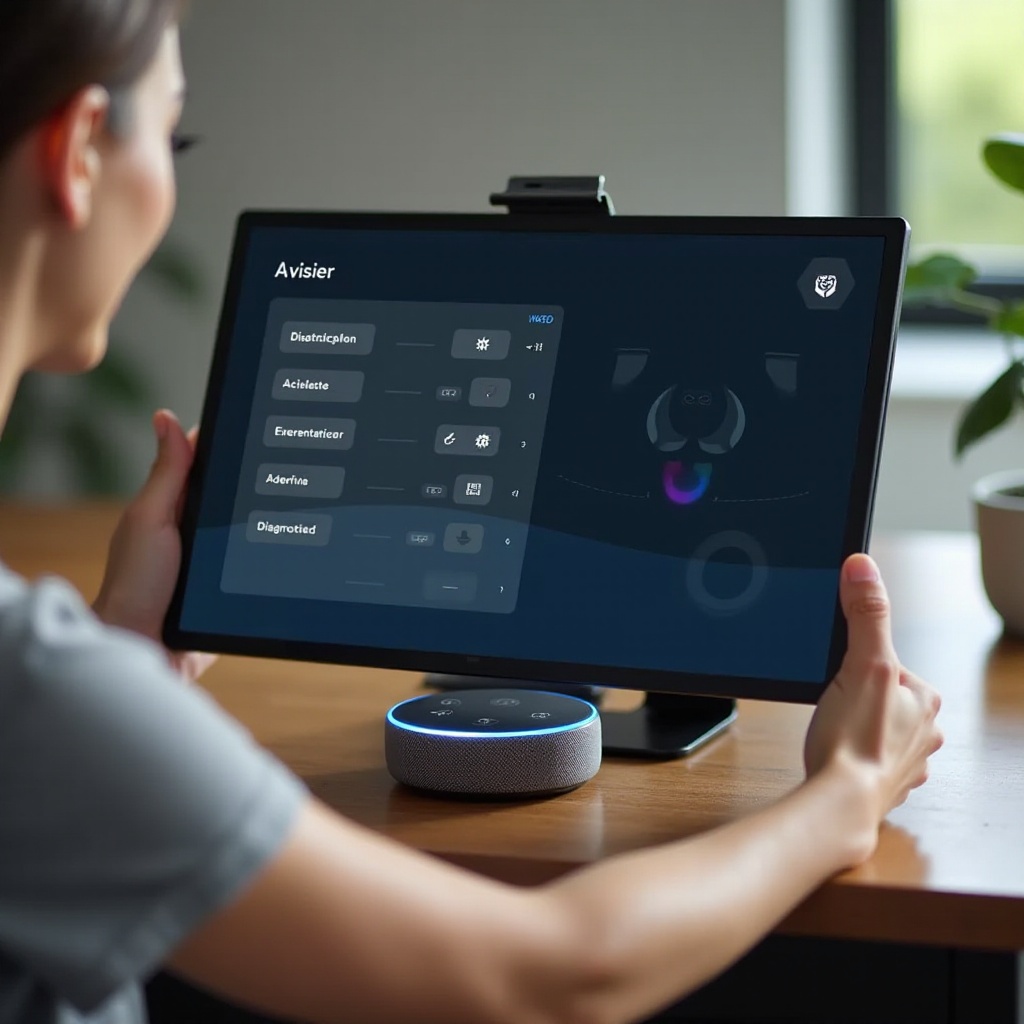
Conclusion
Grâce à des techniques de dépannage simples et avancées, vous pouvez résoudre efficacement les problèmes avec la caméra de votre Echo Show. Améliorer la configuration du haut-parleur booste encore la fonctionnalité générale de l’appareil et la satisfaction de l’utilisateur. Si des problèmes persistent après avoir épuisé ces options, contactez l’assistance Amazon pour une aide spécialisée, pouvant éventuellement aborder des problèmes matériels sous-jacents.
Questions Fréquemment Posées
Comment puis-je tester si la caméra de mon Echo Show fonctionne correctement ?
Testez la caméra en initiant un appel vidéo vers un autre appareil Echo, en vous assurant que les autorisations sont correctement définies.
Une connexion Wi-Fi de mauvaise qualité affectera-t-elle la performance de ma caméra ?
Oui, une connexion Wi-Fi de mauvaise qualité peut perturber les appels vidéo et affecter la performance de la caméra sur l’Echo Show.
Que dois-je faire si la caméra de mon Echo Show ne fonctionne toujours pas après le dépannage ?
Si les problèmes persistent, contactez le support client d’Amazon pour obtenir une assistance supplémentaire ou visitez un centre de réparation agréé.