L’application ESPN est devenue essentielle pour les fans de sport désireux de regarder des matchs en direct et des faits saillants directement depuis leur salon. Les télévisions intelligentes Samsung sont connues pour leur technologie avancée et leurs interfaces conviviales, en faisant une plateforme idéale pour diffuser du contenu. Explorons comment vous pouvez maximiser votre expérience de diffusion sportive en utilisant l’application ESPN sur une TV Samsung.
Prise en main de l’application ESPN sur Samsung TV
Pour profiter pleinement des capacités de l’application ESPN, votre TV Samsung doit être compatible. Heureusement, la plupart des téléviseurs intelligents Samsung modernes prennent en charge un large éventail d’applications, y compris ESPN, offrant aux téléspectateurs une riche bibliothèque de contenu sportif.
-
Vérification de la compatibilité de votre TV Samsung : Confirmez la compatibilité de votre TV Samsung avec l’application ESPN. En général, les modèles à partir de 2016 possèdent cette capacité. Vous pouvez vérifier le numéro de modèle de votre téléviseur via ses paramètres ou le manuel d’utilisateur.
-
Configuration d’un compte Samsung : Pour télécharger des applications, un compte Samsung est essentiel. Si vous n’en avez pas encore créé un, visitez la page Web du compte Samsung ou suivez les instructions à l’écran pour commencer.
-
Accès au Samsung App Store : Après avoir configuré votre compte, utilisez la télécommande pour naviguer vers le Samsung App Store situé dans la section ‘Applications’ du menu principal.
Une fois votre configuration terminée, vous êtes prêt à télécharger et installer l’application ESPN, débloquant ainsi un portail vers un divertissement sportif passionnant.

Installation de l’application ESPN : Guide étape par étape
Une fois dans le Samsung App Store, le processus pour localiser l’application ESPN est clair et intuitif :
-
Rechercher l’application ESPN : Utilisez la barre de recherche en haut de l’écran de l’app store et entrez ‘ESPN’.
-
Téléchargement et installation de l’application : Sélectionnez l’application ESPN dans les résultats et cliquez sur ‘Installer’. L’application se téléchargera et s’installera automatiquement sur votre téléviseur.
-
Configuration et procédure de connexion : Ouvrez l’application, où vous devrez vous connecter ou créer un compte. Si vous possédez déjà un compte ESPN ou un abonnement ESPN+, entrez simplement vos identifiants. Sinon, suivez les instructions de l’application pour créer un compte et choisir vos options de diffusion.
Avec l’application installée et votre compte configuré, il est temps de plonger dans la myriade de fonctionnalités offertes par l’application ESPN et d’adapter votre visionnage sportif à vos préférences.
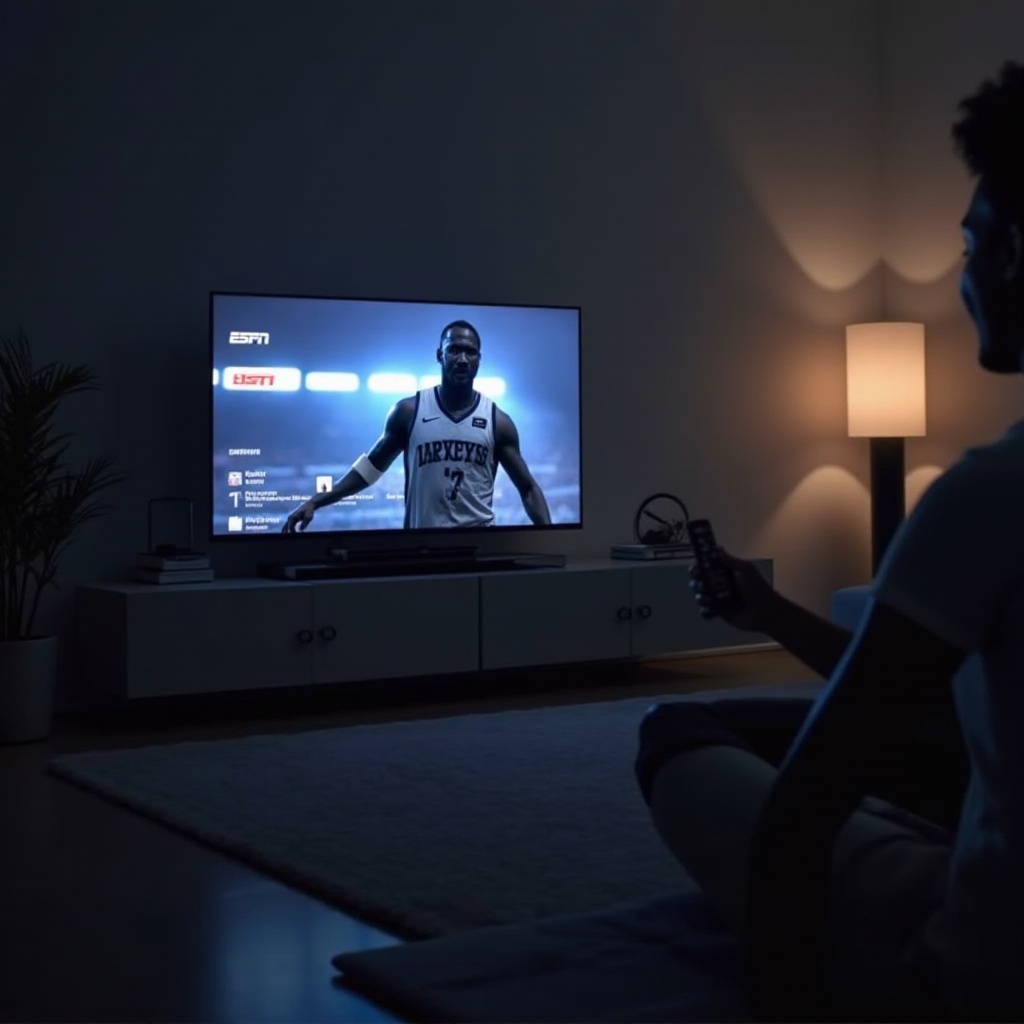
Explorer les fonctionnalités de l’application ESPN sur Samsung TV
L’application ESPN est chargée de fonctionnalités conçues pour améliorer votre visionnage sportif, que vous soyez un fervent supporteur ou un fan occasionnel.
-
Diffusion en direct et rediffusions : Profitez de la couverture en direct des matchs des principales ligues sportives ou rattrapez les événements que vous avez manqués. Naviguez à travers l’interface conviviale de l’application pour trouver des matchs à venir ou des événements passés.
-
Personnalisation des notifications et alertes : Configurez des alertes personnalisées pour les équipes et sports d’intérêt, vous assurant de ne jamais manquer de matchs cruciaux ou de nouvelles importantes dans le monde du sport.
-
Explorer le contenu ESPN+ : Les abonnés à ESPN+ peuvent accéder à du matériel exclusif tel que des documentaires, des programmes originaux, et une couverture sportive supplémentaire en direct.
Ayant compris les fonctionnalités de l’application, l’optimisation des paramètres de la TV Samsung améliorera encore votre expérience.
Optimiser votre TV Samsung pour la diffusion ESPN
Pour vous immerger pleinement dans la diffusion sportive, ajuster les paramètres de votre téléviseur peut grandement améliorer votre expérience :
-
Ajuster les paramètres d’image pour les sports : Entrez dans le menu de votre téléviseur et accédez aux paramètres d’image. Activez le ‘Mode Sport’ si disponible, pour améliorer la netteté et la clarté des mouvements.
-
Configuration des améliorations audio : Amplifiez l’excitation avec le son surround ou connectez des enceintes Bluetooth pour une qualité audio améliorée.
-
Utiliser le Mode Jeu de Samsung : Initialement destiné aux jeux, le Mode Jeu réduit la latence d’entrée et peut offrir une expérience de visionnage plus fluide lors d’événements sportifs rapides.
Avec la TV optimisée, l’expérience de visionnage devient non seulement excitante mais véritablement engageante. Bien que la technologie simplifie ce processus, des problèmes occasionnels peuvent toujours survenir. Résolvons ces défis.
Résolution des problèmes courants de l’application ESPN
Malgré des paramètres optimaux, des défis techniques peuvent parfois perturber votre diffusion. Voici comment les résoudre efficacement :
-
Résoudre les problèmes de mise en mémoire tampon et de diffusion : Pour les problèmes de mise en mémoire tampon, vérifiez la stabilité de votre connexion Internet. Redémarrez votre modem ou déplacez votre routeur pour un meilleur signal. Si nécessaire, réduisez la qualité de diffusion dans les paramètres de l’application.
-
Résoudre les problèmes de connexion et de compte : Assurez-vous que vos informations de connexion sont correctes. Pour des problèmes persistants, envisagez de réinitialiser votre mot de passe via l’application ou le site Web d’ESPN.
-
Résoudre les plantages et gels de l’application : Gardez à jour l’application NFL et le logiciel du téléviseur. Si les problèmes persistent, désinstallez et réinstallez l’application ESPN pour éliminer les éventuels bugs.
Avec ces correctifs en place, une diffusion sportive ininterrompue vous attend. Pour enrichir encore votre expérience, voici quelques conseils supplémentaires.
Améliorer votre expérience de visionnage avec des conseils supplémentaires
Considérez ces méthodes pour maximiser votre plaisir de l’application ESPN :
-
Intégration avec d’autres appareils de diffusion : Utilisez des appareils comme Chromecast ou Roku pour diffuser le contenu ESPN sur divers écrans, offrant ainsi flexibilité et commodité.
-
Gérer votre abonnement ESPN : Examinez régulièrement vos préférences d’abonnement pour vous assurer d’accéder au contenu le plus pertinent pour vos intérêts.
-
Maintenir l’application et le logiciel de la TV mis à jour : Planifiez des mises à jour régulières pour la sécurité et des performances optimales. Activez les mises à jour automatiques pour toujours accéder aux dernières fonctionnalités et améliorations.
Avec ces améliorations, plonger dans le monde d’ESPN via votre TV Samsung garantit une expérience sportive complète et agréable.
Conclusion
L’intégration de l’application ESPN à votre configuration TV Samsung permet un accès facile à un vaste contenu sportif. En suivant ce guide, vous assurez une expérience de visionnage fluide et optimisée. Désormais, les passionnés de sport peuvent s’installer confortablement et se délecter de leurs jeux préférés, offerts avec une clarté et une excitation exceptionnelles.
Questions Fréquemment Posées
Comment mettre à jour l’application ESPN sur mon téléviseur Samsung ?
Accédez à la boutique d’applications, trouvez l’application ESPN et sélectionnez ‘Mettre à jour’ si disponible.
L’ESPN+ est-il disponible sur tous les modèles de téléviseurs Samsung ?
Oui, tant que le téléviseur prend en charge l’application ESPN, le contenu ESPN+ est accessible.
Que dois-je faire si l’application ESPN ne fonctionne pas correctement ?
Essayez de redémarrer l’application et votre téléviseur, vérifiez votre connexion internet ou réinstallez l’application si nécessaire.