Introduction
Les AirPods sont réputés pour leur qualité sonore exceptionnelle et leur commodité sans fil. Cependant, les utilisateurs rencontrent souvent des difficultés pour les connecter à des ordinateurs portables basés sur Windows comme les ThinkPad. Ce guide complet vous aidera à résoudre les problèmes de connectivité, en veillant à ce que vos AirPods se connectent facilement à votre ThinkPad. Nous couvrirons des informations essentielles sur la compatibilité, des étapes de dépannage basiques et avancées, ainsi que des solutions alternatives pour gérer efficacement votre connexion.

Comprendre la Compatibilité
Avant de procéder au dépannage, il est essentiel de comprendre les détails de compatibilité entre les AirPods et les ordinateurs portables ThinkPad. Les AirPods sont principalement conçus pour les appareils Apple mais peuvent se connecter à tout appareil compatible Bluetooth, y compris les ThinkPad. Cependant, des problèmes peuvent survenir en raison de variations dans la technologie Bluetooth et les versions prises en charge.
Votre ThinkPad devrait idéalement disposer du Bluetooth 5.0 ou supérieur pour une performance optimale avec les AirPods. Comprendre cette compatibilité garantit une résolution des problèmes plus efficace en cas de problèmes de connectivité.
Étapes de Dépannage Initial
Pour connecter vos AirPods à un ThinkPad, commencez par ces étapes de dépannage simples :
-
Activer le Bluetooth sur le ThinkPad : Vérifiez que le Bluetooth est activé en naviguant vers ‘Paramètres > Appareils > Bluetooth & autres appareils’ et permettant la détection.
-
Vérifier la Batterie et l’État de Prêt des AirPods : Assurez-vous que vos AirPods sont chargés et prêts à être appairés. Une batterie faible peut perturber le processus de connexion.
-
Vérifier les Connexions Existantes : Les AirPods peuvent être connectés à d’autres appareils. Assurez-vous qu’ils sont déconnectés des autres appareils pour permettre la connexion à votre ThinkPad.
Ces étapes fournissent une compréhension fondamentale des problèmes potentiels de connexion, ouvrant la voie à un dépannage plus approfondi.
Guide de Connexion Étape par Étape
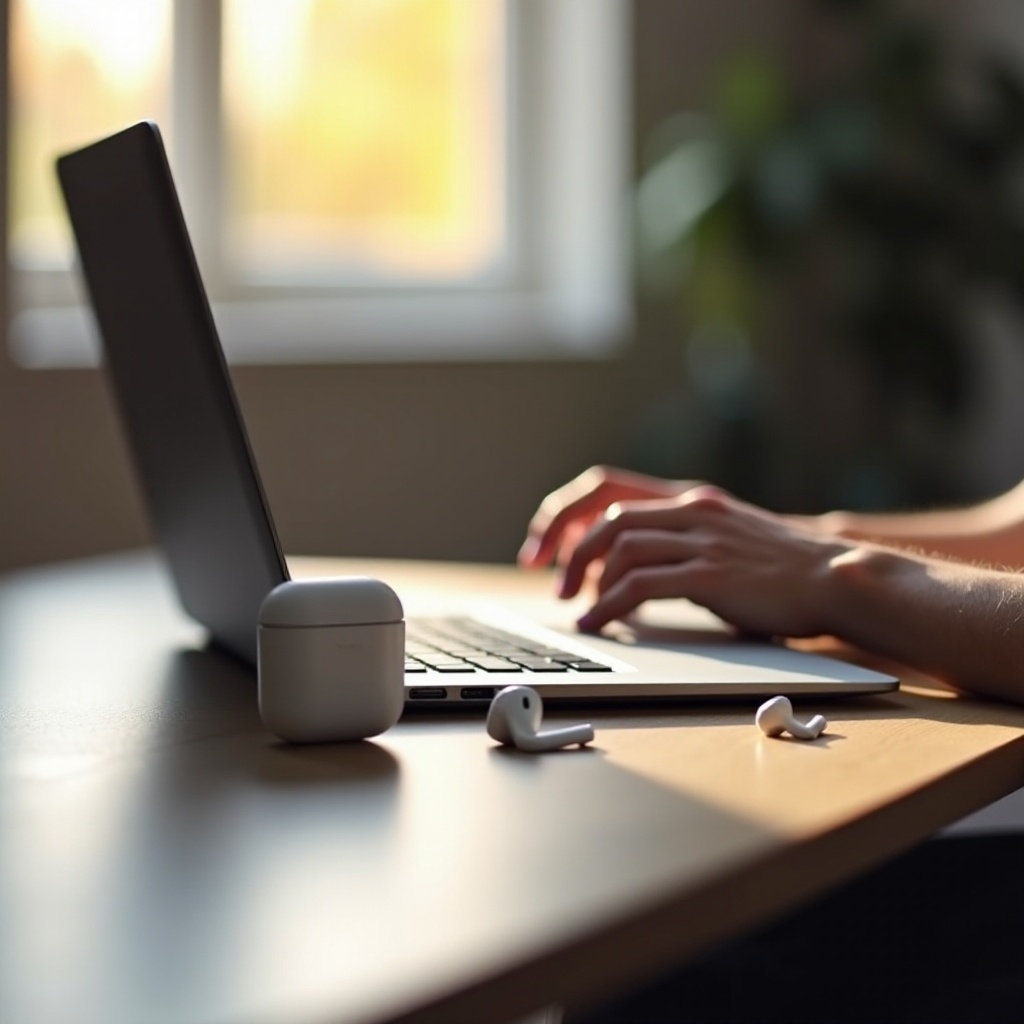
Suivre ces étapes devrait faciliter une connexion réussie entre vos appareils :
- Activer le Bluetooth et la Visibilité sur le ThinkPad :
- Naviguer vers ‘Paramètres’.
-
Cliquez sur ‘Appareils’, puis ‘Bluetooth & autres appareils’, et activez le Bluetooth.
-
Mettre les AirPods en Mode Appairage :
- Ouvrez le couvercle de l’étui de vos AirPods.
-
Appuyez et maintenez enfoncé le bouton de configuration à l’arrière de l’étui ; attendez que le voyant LED clignote en blanc.
-
Connecter les AirPods via les Paramètres de Windows :
- Dans les paramètres Bluetooth, sélectionnez ‘Ajouter un appareil Bluetooth ou un autre appareil’.
- Choisissez ‘Bluetooth’, et attendez que vos AirPods apparaissent dans la liste des appareils.
- Sélectionnez-les pour les connecter.
Suivre ces étapes assure un processus de connexion fluide, configurant correctement vos appareils.
Techniques de Dépannage Avancées
Si les étapes initiales n’ont pas résolu vos problèmes, un dépannage plus approfondi peut être nécessaire :
-
Mettre à jour les Pilotes Bluetooth sur le ThinkPad : Vérifiez les ‘Gestionnaire de périphériques’ pour les mises à jour des pilotes Bluetooth et installez-les si disponibles.
-
Réinitialiser Vos AirPods :
- Avec les AirPods dans l’étui, gardez le couvercle ouvert.
-
Appuyez et maintenez le bouton de configuration jusqu’à ce que le voyant d’état clignote en ambre, puis en blanc.
-
Vérifier les Mises à Jour de Windows Affectant le Bluetooth : Assurez-vous que votre système d’exploitation Windows est à jour, car les mises à jour peuvent résoudre les problèmes de compatibilité Bluetooth.
Ces conseils avancés peuvent aider à résoudre des problèmes de connexion plus tenaces, souvent liés à des incompatibilités logicielles.
Optimisation de l’Audio et des Performances
Pour garantir la meilleure expérience après connexion, vous pouvez optimiser vos paramètres audio :
- Ajuster les Paramètres Sonores de Windows :
- Rendez-vous dans ‘Paramètres du son’ et assurez-vous que vos AirPods sont configurés comme périphérique par défaut.
-
Désactivez toute amélioration sonore pour un son plus clair.
-
Gérer la Qualité du Son et les Problèmes de Latence : Testez le son à travers différentes applications pour confirmer la qualité.
Ces ajustements vous aideront à tirer le meilleur parti de vos AirPods une fois connectés.
Solutions Alternatives
Des problèmes de connectivité persistants peuvent nécessiter des approches alternatives :
-
Adaptateurs Bluetooth pour une Connectivité Renforcée : Envisagez l’utilisation d’adaptateurs Bluetooth externes si l’adaptateur interne échoue.
-
Logiciel Tiers pour un Meilleur Appairage : Certaines applications peuvent favoriser une meilleure connectivité, offrant une plus grande compatibilité avec les appareils.
Cet ensemble supplémentaire de solutions améliore les perspectives de connectivité pour les AirPods et les ordinateurs portables ThinkPad.
Conclusion
Connecter avec succès des AirPods à un ThinkPad implique de comprendre la compatibilité, de procéder à un dépannage minutieux et d’envisager des alternatives. Ce guide vous dote des connaissances nécessaires pour résoudre efficacement les problèmes de connectivité. S’assurer que vos appareils sont à jour et correctement configurés aboutira à une expérience audio agréable et sans tracas.
Questions Fréquemment Posées
Pourquoi mes AirPods ne se connectent-ils pas à mon ThinkPad même après avoir suivi les étapes ?
Assurez-vous que le pilote Bluetooth de votre ThinkPad est à jour et que Windows est actuel. Vérifiez les interférences provenant d’autres appareils qui pourraient causer des problèmes de connectivité.
Puis-je utiliser des AirPods avec tous les modèles ThinkPad ?
Les AirPods peuvent généralement être utilisés avec n’importe quel ThinkPad équipé de Bluetooth. La compatibilité peut varier en fonction de la version Bluetooth et des pilotes installés.
Que dois-je faire si la qualité audio est médiocre après la connexion ?
Ajustez vos paramètres sonores dans Windows, en vous assurant que toutes les améliorations sont désactivées. Envisagez d’utiliser des adaptateurs Bluetooth externes ou de vérifier les mises à jour de l’appareil pour améliorer la qualité audio.