Introduzione
Gli AirPods sono diventati un elemento essenziale per la connettività audio senza soluzione di continuità, offrendo non solo un suono di qualità ma anche convenienza su vari dispositivi. Sebbene la connessione ai dispositivi Apple sia semplice, potresti trovare complicato abbinarli a prodotti non Apple come i laptop Dell. Questa guida è progettata per aiutarti a connettere i tuoi AirPods al tuo laptop Dell senza problemi. Esploreremo i processi di risoluzione dei problemi e i modi per ottimizzare la tua esperienza audio.

Comprendere la compatibilità
Prima di tentare di abbinare i tuoi AirPods al tuo laptop Dell, è essenziale assicurarsi che entrambi i dispositivi siano compatibili. Questo passaggio preliminare può risparmiare tempo ed evitare potenziali problemi di connettività.
-
Verifica delle capacità Bluetooth del tuo laptop Dell: inizia verificando che il tuo laptop Dell supporti il Bluetooth. La maggior parte dei laptop moderni è dotata di Bluetooth, ma controllare tramite le impostazioni o il gestore dispositivi è una scommessa sicura.
-
Compatibilità del modello di AirPods con i laptop Dell: Sebbene gli AirPods siano ottimizzati per Apple, sono compatibili con una gamma di dispositivi Bluetooth, inclusi i laptop Dell. Assicurati che i tuoi AirPods non siano un modello più vecchio che potrebbe avere problemi di compatibilità.
Comprendere la compatibilità costruisce una solida base per una connessione di successo e migliora i passaggi successivi.
Guida passo a passo per connettere AirPods al laptop Dell
Collegare i tuoi AirPods al tuo laptop Dell è semplice seguendo questi passaggi:
-
Preparare i tuoi AirPods per l’associazione: Apri la custodia dei tuoi AirPods senza rimuoverli. Premi e tieni premuto il pulsante di configurazione sul retro finché la spia di stato non inizia a lampeggiare in bianco, indicando che gli AirPods sono in modalità di associazione.
-
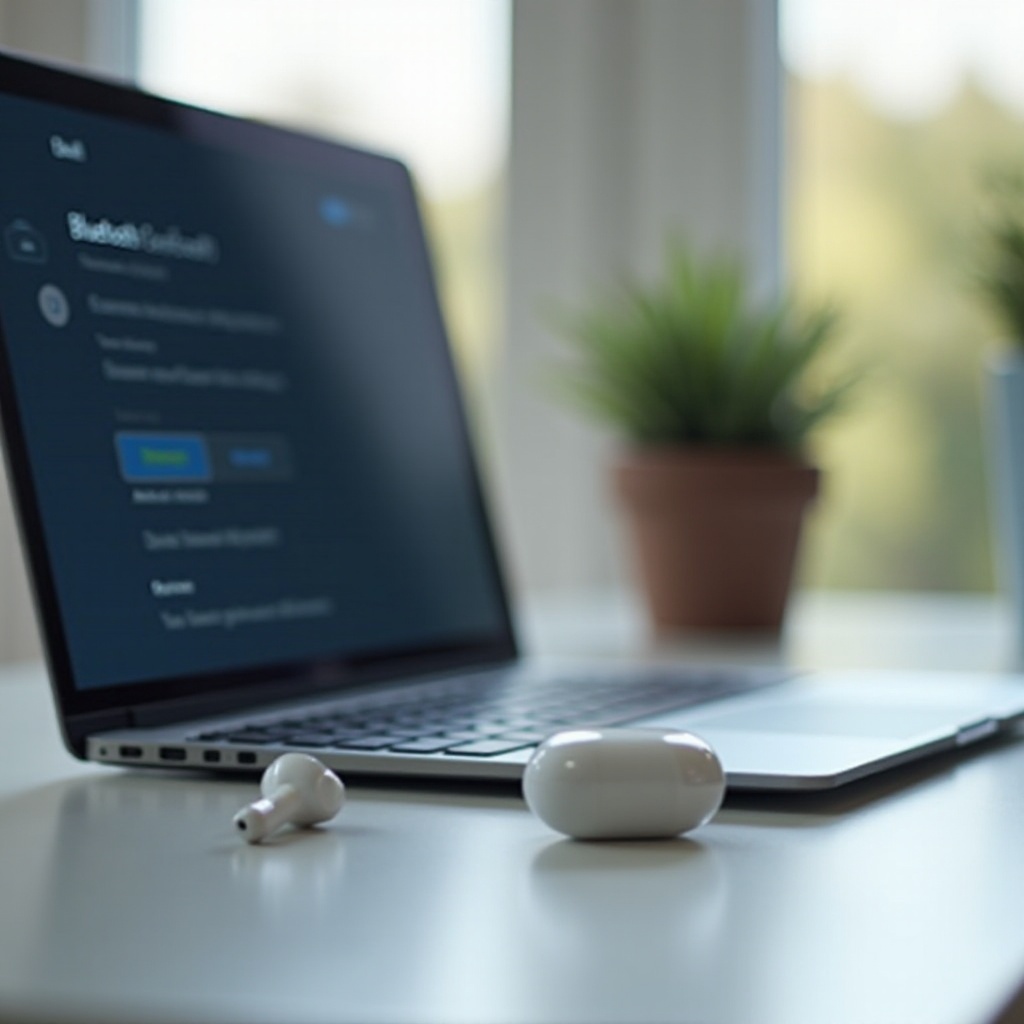
Abilitare il Bluetooth sul tuo laptop Dell: vai su Impostazioni del tuo laptop. Seleziona “Dispositivi”, quindi “Bluetooth e altri dispositivi”. Assicurati che il Bluetooth sia abilitato e fai clic su “Aggiungi Bluetooth o altro dispositivo”.
-
Abbinare gli AirPods con il tuo laptop: scegli “Bluetooth” dalle opzioni del dispositivo fornite. Il tuo Dell dovrebbe rilevare gli AirPods a breve. Fai clic sul nome dei tuoi AirPods per stabilire la connessione.
Seguendo questi passaggi, collegherai i tuoi AirPods al tuo laptop Dell e sarai pronto per goderti un’esperienza audio wireless senza problemi.
Risoluzione dei problemi comuni di connessione
Se riscontri problemi durante la connessione degli AirPods al tuo laptop Dell, ci sono diverse strade di risoluzione dei problemi che puoi esplorare:
-
AirPods non rilevati dal laptop: assicurati che gli AirPods siano in modalità di associazione e nelle vicinanze del laptop. Se i problemi persistono, reimposta gli AirPods tenendo premuto il pulsante di configurazione finché il LED non lampeggia in ambra e poi in bianco.
-
Risoluzione delle cadute di connessione o statiche: può verificarsi interferenza di connessione. Riduci al minimo questi problemi spostandoti in un ambiente meno affollato e assicurandoti che non vi siano dispositivi Bluetooth in competizione nelle vicinanze.
-
Miglioramento della qualità audio: se si riscontra una qualità audio subottimale, esplora e regola le impostazioni del suono sotto il gestore audio del tuo Dell.
Affrontare questi problemi può migliorare la tua esperienza audio complessiva e facilitare l’ascolto ininterrotto.
Migliorare l’esperienza utente
Dopo aver collegato con successo i tuoi AirPods, questi suggerimenti possono aiutare a perfezionare la tua esperienza utente:
-
Personalizzare le impostazioni audio su Dell: visita le impostazioni audio per personalizzare l’output audio, effettuando regolazioni per il bilanciamento, i bassi o le impostazioni del microfono.
-
Gestire la durata della batteria degli AirPods mentre sei connesso: utilizza il widget della batteria del tuo dispositivo per tenere traccia della durata della batteria. Puoi anche adottare tattiche come usare un singolo AirPod per prolungare il tempo di ascolto.
Questi metodi non solo miglioreranno il tuo utilizzo quotidiano, ma garantiranno anche longevità e prestazioni ottimali.
Suggerimenti avanzati per una connettività senza problemi
Se cambi regolarmente dispositivo, i seguenti suggerimenti possono rivelarsi vantaggiosi:
-
Passare tra i dispositivi in modo efficiente: gestisci le connessioni in modo efficiente utilizzando il menu Bluetooth. Scollega e ricollega secondo necessità direttamente dal tuo dispositivo per una transizione fluida.
-
Usare le funzionalità degli AirPods su Windows: ricorda di personalizzare le funzionalità degli AirPods come i controlli tramite doppio tocco tramite un dispositivo Apple prima di collegarli con il tuo laptop Dell.
Adottando questi suggerimenti il tuo percorso di connessione sarà più fluido e potrai godere dell’intera gamma di funzionalità degli AirPods sul tuo laptop Dell.
Conclusione
Collegare con successo gli AirPods a un laptop Dell è una questione di seguire passaggi semplici ma efficaci. Assicurandoti di aver esaminato la compatibilità e di aver eseguito correttamente il processo di abbinamento, eviterai problemi comuni di connettività. Approfondire le impostazioni personalizzate del suono eleva ulteriormente la tua esperienza di ascolto. Questa guida ti consente di goderti un audio perfetto, combinando il meglio sia dei tuoi AirPods che del laptop Dell.
Domande Frequenti
Perché i miei AirPods non si connettono al mio laptop Dell?
Assicurati che il Bluetooth sia abilitato su entrambi i dispositivi e che siano a breve distanza. Ripristina i dispositivi se i problemi persistono.
Posso usare gli AirPods come microfono sul mio laptop Dell?
Sì, una volta connessi, gli AirPods possono funzionare come microfono, adatto per riunioni e registrazioni.
Come posso aggiornare i driver Bluetooth sul mio laptop Dell?
Accedi a Gestione dispositivi, individua i driver Bluetooth, fai clic destro e seleziona ‘Aggiorna driver’ per completare il processo.