Introduzione
Scopri l’integrazione perfetta di un controller Xbox con il tuo iPad e sblocca giochi di qualità console ovunque tu sia. Per i giocatori che cercano di elevare la loro esperienza mobile, la combinazione di un controller Xbox e un iPad offre controlli precisi e maggiore divertimento. Questa guida ti aiuterà a configurare il tuo controller Xbox ed esplorare la gamma di giochi compatibili, permettendoti di migliorare le tue sessioni di gioco mobile.
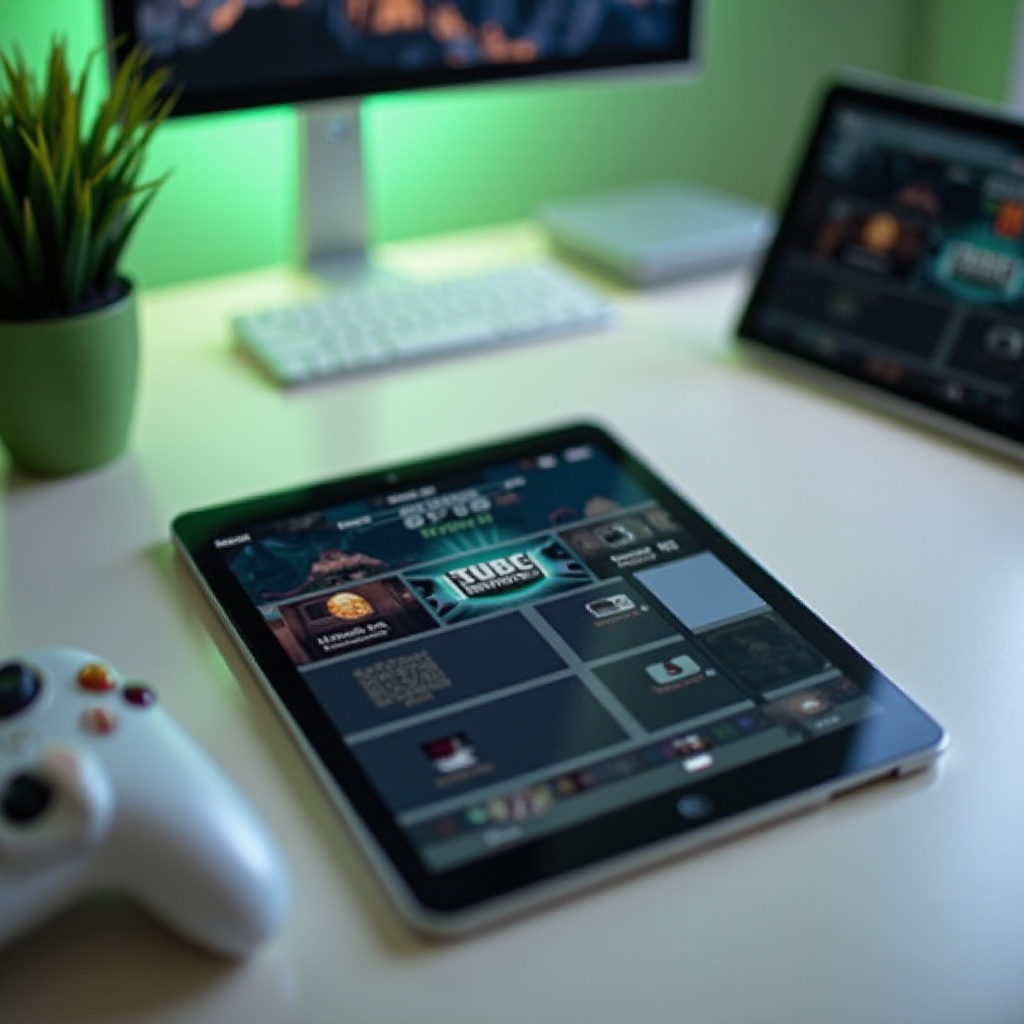
Perché un controller Xbox è perfetto per il tuo iPad
Il controller Xbox è rinomato per il suo comfort e precisione. Quando viene utilizzato con un iPad, offre un controllo migliorato e una sensazione familiare al gaming mobile. Il design ergonomico, unito ai suoi tasti reattivi, lo rende una scelta ideale per sessioni di gaming prolungate. Collegando il tuo controller Xbox, non solo aumenti la tua precisione di gioco, ma ottieni anche un vantaggio competitivo in vari generi di gioco.
Dispositivi compatibili e requisiti di sistema
Prima di immergerti nel gameplay, assicurati che i tuoi dispositivi siano compatibili:
-
Modelli di iPad e versioni di iOS: il tuo iPad dovrebbe eseguire iOS 13 o versioni successive. Dispositivi come iPad Air, iPad Pro e iPad standard dal 2018 in poi supportano efficacemente i controller Xbox.
-
Modelli di controller Xbox supportati: il controller wireless Xbox, in particolare i modelli da Xbox One S e Xbox Series X/S, sono pienamente compatibili. Assicurati che il firmware del tuo controller sia aggiornato per ottimizzare la compatibilità.
Comprendere questi requisiti è il primo passo verso una configurazione senza intoppi, che copriremo successivamente.
Guida passo-passo per connettere il tuo controller Xbox a un iPad
Segui questi semplici passaggi per accoppiare il tuo controller Xbox con un iPad:
- Preparazione dei dispositivi:
- Assicurati che il tuo iPad esegua la versione più recente di iOS.
-
Carica adeguatamente il tuo controller Xbox prima di iniziare.
-
Accoppiamento del tuo controller Xbox:
- Premi il pulsante Xbox per accendere il controller.
- Attiva la modalità di accoppiamento tenendo premuto il pulsante di connessione finché il pulsante Xbox non lampeggia.
-
Vai su Impostazioni > Bluetooth sul tuo iPad, accendilo e seleziona il controller Xbox dalla lista dei dispositivi.
-
Testare la connessione:
- Avvia un gioco compatibile con il controller per testare l’installazione.
- Utilizza il controller per la navigazione su iPad per controllare la reattività dei pulsanti.
Con il tuo controller connesso con successo, esploriamo i migliori giochi per migliorare la tua esperienza.
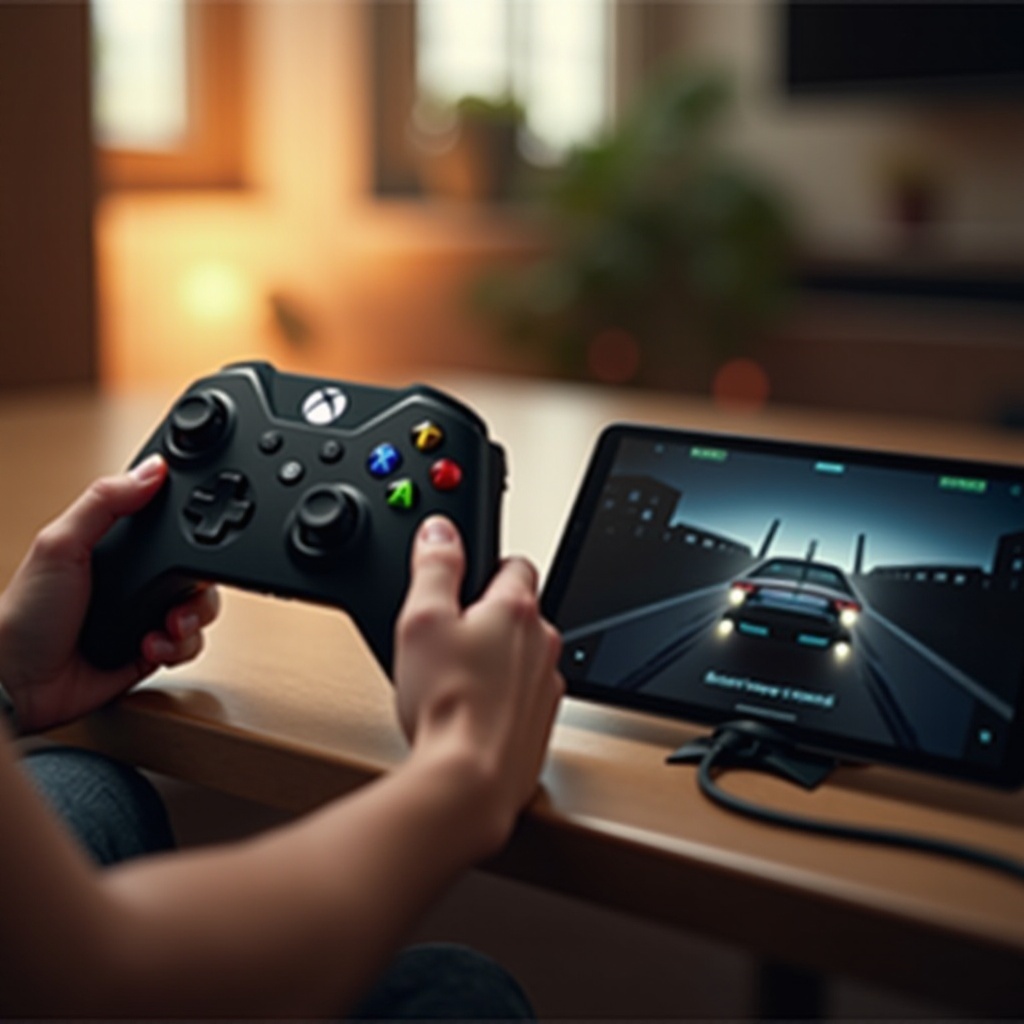
Migliori app di gioco per controller Xbox su iPad
Con il controller Xbox accoppiato, esplora una gamma di giochi per iPad che portano il tuo gaming a un livello superiore:
- Giochi d’azione e avventura:
- ‘Call of Duty: Mobile’: Vivi una precisione di tiro migliorata e movimenti più fluidi.
-
‘Fortnite’: Migliora le tue tattiche di battaglia con un’architettura e una mira più veloci.
-
Giochi di corsa e sportivi:
- ‘Asphalt 9: Legends’: Domina le piste con comandi di guida precisi.
-
‘eFootball PES 2021’: Goditi un gameplay calcistico realistico con una migliore maneggevolezza.
-
Giochi di puzzle e strategia:
- ‘Minecraft’: Esplora più facilmente e costruisci con maggiore precisione.
- ‘Stardew Valley’: Goditi l’agricoltura e le missioni con un controllo senza problemi.
Questi giochi sfruttano il potenziale del controller Xbox, offrendo un’esperienza di gioco emozionante. Ma cosa succede se qualcosa va storto? Affrontiamo i possibili problemi.
Risoluzione dei problemi comuni di connettività
In caso di problemi, segui queste soluzioni:
- Problemi di connettività Bluetooth:
- Conferma che il Bluetooth sia attivo su entrambi i dispositivi.
-
Riavvia il tuo iPad e tenta la riconnessione se il controller non viene riconosciuto.
-
Controller non rispondente:
- Verifica i livelli della batteria e ricarica se sono bassi.
- Attiva brevemente la modalità aereo dell’iPad prima di riconnetterlo.
Attuando queste soluzioni, garantirai un’esperienza di gioco immersiva e continuata senza interruzioni. Ora, concludiamo.
Conclusione
Accoppiare un controller Xbox con il tuo iPad arricchisce notevolmente l’esperienza di gioco mobile. La combinazione offre precisione, comfort e divertimento migliorati, trasformando il tuo dispositivo in una console portatile. Segui questa guida per sbloccare possibilità di gioco straordinarie, assicurando connettività e gameplay senza interruzioni.
Domande Frequenti
Posso usare un controller Xbox Series X con il mio iPad?
Sì, i controller Xbox Series X sono compatibili con gli iPad con iOS 13 o versioni successive.
Come posso scollegare il controller Xbox dall’iPad?
Vai su Impostazioni > Bluetooth, trova il tuo controller Xbox e seleziona ‘Dissocia questo dispositivo’.
Ci sono giochi per iPad che non funzionano con i controller Xbox?
Alcuni giochi non progettati con supporto per controller potrebbero funzionare solo con i comandi touch. Controlla la compatibilità di ciascun gioco per i dettagli specifici.