Introductie
AirPods zijn een standaard geworden voor naadloze audioconnectiviteit, en bieden niet alleen kwaliteit geluid, maar ook gemak op verschillende apparaten. Terwijl het verbinden met Apple-apparaten eenvoudig is, kan het lastig zijn om ze te koppelen met niet-Apple producten zoals Dell-laptops. Deze gids is samengesteld om je te helpen je AirPods naadloos met je Dell-laptop te verbinden. We zullen problemen oplossen en manieren verkennen om je audio-ervaring te optimaliseren.

Compatibiliteit Begrijpen
Voordat je probeert je AirPods met je Dell-laptop te koppelen, is het belangrijk om ervoor te zorgen dat beide apparaten compatibel zijn. Deze eerste stap kan tijd besparen en potentiële verbindingsproblemen voorkomen.
-
Controleren van de Bluetooth-mogelijkheden van je Dell Laptop: Begin met het verifiëren dat je Dell-laptop Bluetooth ondersteunt. De meeste moderne laptops zijn uitgerust met Bluetooth, maar dit controleren via instellingen of het apparaatbeheerder is een veilige gok.
-
Compatibiliteit van AirPods-modellen met Dell-laptops: Hoewel AirPods zijn geoptimaliseerd voor Apple, zijn ze compatibel met een reeks Bluetooth-apparaten, waaronder Dell-laptops. Zorg ervoor dat je AirPods geen ouder model zijn dat mogelijk compatibiliteitsproblemen heeft.
Compatibiliteit begrijpen legt een solide basis voor een succesvolle verbinding en verbetert de volgende stappen.
Stapsgewijze Gids Voor Het Verbinden Van AirPods Met Dell Laptop
Je AirPods verbinden met je Dell-laptop is eenvoudig als je deze stappen volgt:
-
Voorbereiden van je AirPods voor koppeling: Open je AirPods-case zonder de AirPods te verwijderen. Druk op de instelknop op de achterkant en houd deze vast totdat het statuslampje wit begint te knipperen, wat aangeeft dat de AirPods in de koppelmodus zijn.
-
Bluetooth inschakelen op je Dell-laptop: Ga naar de instellingen van je laptop. Selecteer ‘Apparaten’, vervolgens ‘Bluetooth en andere apparaten’. Zorg ervoor dat Bluetooth is ingeschakeld en klik op ‘Bluetooth of ander apparaat toevoegen’.
-
AirPods koppelen met je laptop: Kies ‘Bluetooth’ uit de gegeven apparaatopties. Je Dell zou de AirPods snel moeten detecteren. Klik op de naam van je AirPods om de verbinding tot stand te brengen.
Door deze stappen te volgen, verbind je je AirPods met je Dell-laptop en ben je klaar om te genieten van een naadloze draadloze audio-ervaring.
Problemen Oplossen Met Veelvoorkomende Verbindingsproblemen
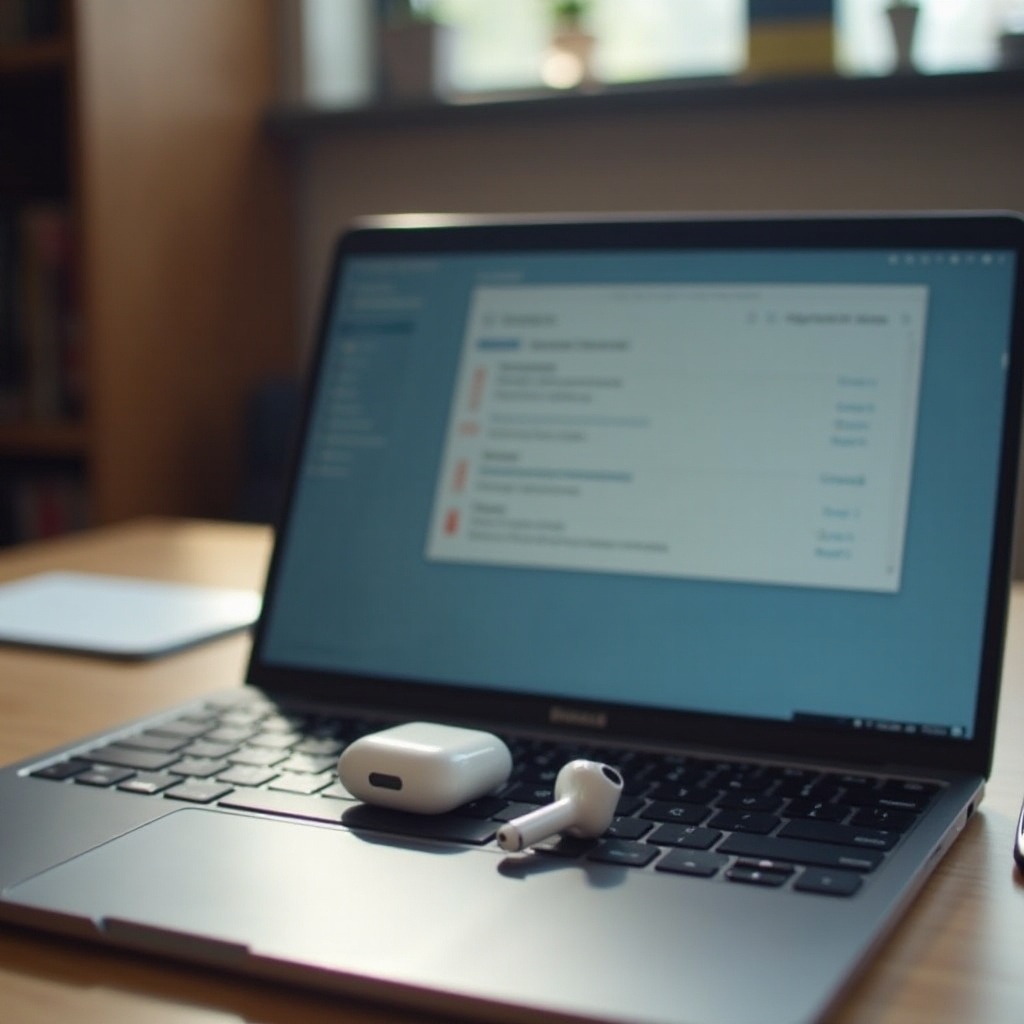
Als je problemen ondervindt bij het verbinden van je AirPods met je Dell-laptop, zijn er verschillende probleemoplossende wegen die je kunt verkennen:
-
AirPods Niet Gedetecteerd Door Laptop: Zorg ervoor dat de AirPods in de koppelmodus zijn en binnen de nabijheid van de laptop. Als de problemen aanhouden, reset de AirPods door de instelknop ingedrukt te houden totdat de LED oranje en daarna wit knippert.
-
Oplossen Van Verbindingsverlies Of Statische Storing: Er kan verbindingsinterferentie optreden. Minimaliseer dergelijke problemen door je naar een minder drukke omgeving te verplaatsen en ervoor te zorgen dat er geen concurrerende Bluetooth-apparaten in de buurt zijn.
-
Verbeteren Van De Geluidskwaliteit: Als je suboptimale geluidskwaliteit ervaart, verken en pas de geluidsinstellingen aan onder de audiobeheerder van je Dell.
Het aanpakken van deze problemen kan je algehele audio-ervaring verbeteren en onbelemmerd luisteren vergemakkelijken.
De Gebruikerservaring Verbeteren
Na succesvolle verbinding van je AirPods kunnen deze tips helpen om je gebruikerservaring te verfijnen:
-
Aangepast Geluidsinstellingen Op Dell: Bezoek de geluidsinstellingen om je audio-uitvoer te personaliseren, aanpassingen te maken aan balans, bas of microfooninstellingen.
-
Beheer Van De Batterijlevensduur Van AirPods Terwijl Ze Verbonden Zijn: Gebruik de batterijwidget van je apparaat om de batterijlevensduur bij te houden. Je kunt ook tactieken adopteren zoals het gebruik van een enkele AirPod om de luistertijd te verlengen.
Deze methoden zullen niet alleen je dagelijks gebruik verbeteren, maar ook zorgen voor duurzaamheid en optimale prestaties.
Geavanceerde Tips Voor Naadloze Connectiviteit
Als je regelmatig schakelt tussen apparaten, kunnen de volgende tips voordelig zijn:
-
Efficiënt Wisselen Tussen Apparaten: Beheer verbindingen efficiënt door het Bluetooth-menu te gebruiken. Koppel en verbind weer naar behoefte direct vanaf je apparaat voor een soepele overgang.
-
Gebruik Van AirPods-functies Op Windows: Vergeet niet de functies van AirPods zoals dubbele tikbedieningen aan te passen via een Apple-apparaat voordat je ze met je Dell-laptop verbindt.
Door deze tips te adopteren, wordt je verbindingsreis soepeler en kun je genieten van het volledige scala aan AirPods-functies op je Dell-laptop.
Conclusie
Het succesvol verbinden van AirPods met een Dell-laptop is een kwestie van het volgen van eenvoudige maar effectieve stappen. Door ervoor te zorgen dat je de compatibiliteit hebt onderzocht en het koppelingsproces correct hebt uitgevoerd, kun je veelvoorkomende verbindingsproblemen vermijden. Het duiken in aangepaste geluidsinstellingen verhoogt verder je luisterervaring. Deze gids stelt je in staat om te genieten van onberispelijk geluid, waarbij het beste van zowel je AirPods als Dell-laptop wordt gecombineerd.
Veelgestelde vragen
Waarom verbinden mijn AirPods niet met mijn Dell laptop?
Zorg ervoor dat Bluetooth is ingeschakeld op beide apparaten en dat ze binnen bereik zijn. Reset apparaten als problemen aanhouden.
Kan ik AirPods gebruiken als een microfoon op mijn Dell laptop?
Ja, eenmaal verbonden kunnen AirPods functioneren als een microfoon, geschikt voor vergaderingen en opnames.
Hoe werk ik Bluetooth-stuurprogramma’s bij op mijn Dell laptop?
Ga naar Apparaatbeheer, zoek Bluetooth-stuurprogramma’s, klik met de rechtermuisknop en selecteer ‘Stuurprogramma bijwerken’ om het proces te voltooien.