Invoering
De Amazon Echo Show is een veelzijdig apparaat dat de spraakgestuurde functies van Alexa combineert met een display en camera, waardoor je interactie met smart home-technologie verandert. Echter, wanneer de camera niet naar verwachting functioneert, belemmert het videogesprekken, huisbeveiliging en andere visuele activiteiten. Deze gids is bedoeld om je te helpen bij het diagnosticeren en effectief oplossen van veelvoorkomende camera problemen. Laten we ingaan op potentiële oorzaken en hun oplossingen, zodat je Echo Show weer optimaal functioneert.
Veelvoorkomende Oorzaken voor Echo Show Camera Die Niet Werkt
Begrijpen wat er mis kan gaan, is de eerste stap in het oplossen van problemen. De Echo Show kan problemen ondervinden door:
- Verbindingsproblemen: Het apparaat is afhankelijk van een stabiele internetverbinding om optimaal te presteren, en onderbrekingen kunnen ervoor zorgen dat de camera niet goed werkt.
- Softwareproblemen: Net als elk elektronisch apparaat kan de Echo Show last hebben van bugs en storingen die de camerawerking beïnvloeden.
- Hardwareproblemen: Fysieke problemen, zoals schade door impact of interne storingen, kunnen ook verantwoordelijk zijn voor camerastoringen.
Het identificeren van deze problemen is cruciaal voor het oplossen van problemen. Deze potentiële oorzaken leiden ons naar enkele eerste stappen voor probleemoplossing.
Eerste Stappen voor Probleemoplossing
Voordat je ingaat op complexere oplossingen, probeer deze basisstappen die vaak eenvoudige problemen oplossen:
-
Apparaatinstellingen Controleren: Bevestig dat de camera is ingeschakeld in je instellingen. Navigeer naar de apparaatinstellingen en verifieer of deze niet is uitgeschakeld.
-
Je Echo Show Opnieuw Starten: Opnieuw starten kan tijdelijke softwareproblemen oplossen. Koppel je apparaat los, wacht ongeveer een minuut en sluit het dan weer aan.
-
Internetverbinding Controleren: Zorg ervoor dat je Echo Show een sterke Wi-Fi-verbinding behouden. Overweeg je router opnieuw op te starten en controleer de netwerkinstellingen van het apparaat.
Als de cameraproblemen na deze stappen aanhouden, kunnen meer geavanceerde oplossingen nodig zijn.
Geavanceerde Oplossingen voor Camerastoringen
Als je Echo Show-camera blijft haperen nadat de eerste controles zijn uitgevoerd, zijn er mogelijk meer gerichte benaderingen vereist:
-
De Echo Show-software Bijwerken: Zorg ervoor dat je apparaat up-to-date is met de nieuwste firmware. Navigeer naar de instellingen om te controleren of er updates zijn. Regelmatige updates kunnen bugs oplossen en de prestaties verbeteren.
-
Resetten naar Fabrieksinstellingen: Als updates niet effectief zijn, kan een volledige fabrieksreset de volgende optie zijn. Dit proces wist gebruikersgegevens en herstelt de standaardinstellingen. Om te starten, veeg je naar beneden op het scherm, selecteer je ‘Instellingen’, vervolgens ‘Apparaatopties’ en kies ‘Reset naar fabrieksinstellingen’.
-
Zorgen voor een Goede Stroomvoorziening: Controleer je stroomvoorziening. Een onstabiele stroomvoorziening kan ervoor zorgen dat hardwarecomponenten, inclusief de camera, periodiek uitvallen.
Nadat deze geavanceerde oplossingen zijn geprobeerd en problemen blijven bestaan, kun je te maken hebben met diepere hardwareproblemen.
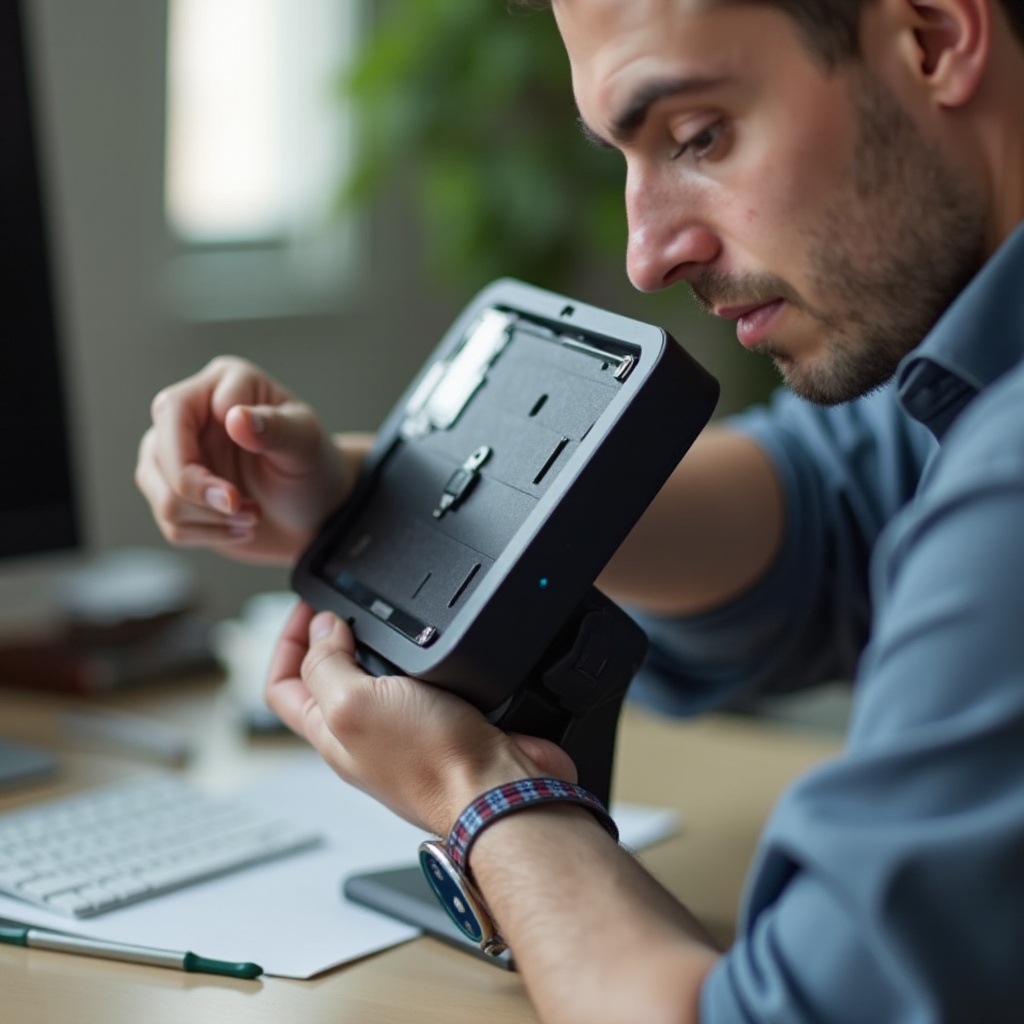
De Echo Show Speaker Ervaring Verbeteren
Buiten het oplossen van cameraproblemen kan het optimaliseren van de geluidsinstellingen van je apparaat je ervaring verder verbeteren. Verken de volgende verbeteringen:
-
Audio-instellingen Optimaliseren: Gebruik de Alexa-app om de equalizer-instellingen aan te passen en de bas, middentonen en hoge tonen naar wens af te stemmen. Dit kan de geluidskwaliteit aanzienlijk verbeteren.
-
Externe Speakers Gebruiken voor Beter Geluid: Voor een verbeterde audio-ervaring kun je je Echo Show koppelen aan een Bluetooth-speaker. Deze opstelling kan geluid versterken, waardoor muziek en gesprekken levendiger klinken.
-
Tips voor Betere Geluidsplaatsing: De juiste positionering is belangrijk. Plaats je Echo Show op een stabiele ondergrond, weg van muren die geluidreflecties kunnen verstoren.
Deze verbeteringen verhogen niet alleen de akoestische capaciteiten van je apparaat, maar verbeteren ook de helderheid van videogesprekken, wat zorgt voor een volledige plezierervaring van je Echo Show.
Conclusie
Door zowel simpele als geavanceerde technieken voor probleemoplossing te gebruiken, kun je effectief problemen met de camera van je Echo Show aanpakken. Het verbeteren van de luidsprekerinstellingen verhoogt verder de algehele functionaliteit en gebruikerstevredenheid van het apparaat. Mochten problemen blijven bestaan na het uitputten van deze opties, neem dan contact op met Amazon-support voor gespecialiseerde assistentie, mogelijk gericht op onderliggende hardwareproblemen.
Veelgestelde Vragen
Hoe kan ik testen of mijn Echo Show-camera goed werkt?
Test de camera door een videogesprek te starten met een ander Echo-apparaat en zorg ervoor dat de toestemmingen correct zijn ingesteld.
Beïnvloedt een slechte Wi-Fi-verbinding de prestaties van mijn camera?
Ja, een slechte Wi-Fi-verbinding kan videogesprekken verstoren en de prestaties van de camera op de Echo Show beïnvloeden.
Wat moet ik doen als mijn Echo Show-camera nog steeds niet werkt na het oplossen van problemen?
Als problemen aanhouden, neem contact op met Amazon klantenservice voor verdere ondersteuning of bezoek een erkend reparatiecentrum.