Het maximale uit de volumecapaciteiten van je AirPods halen kan je audio-ervaring volledig transformeren. Of je nu elk woord in een drukke omgeving wilt opvangen of simpelweg verlangt naar een meer meeslepende geluidsbeleving, het is essentieel om te weten hoe je je AirPods via de instellingen van je iOS-apparaat kunt aanpassen. In deze gids verkennen we technieken om je te helpen het volume en de geluidskwaliteit van je AirPods te maximaliseren.
Inleiding
AirPods bieden een opmerkelijke draadloze ervaring; echter, soms vind je het volume misschien niet voldoende. Veel gebruikers zoeken vaak naar tips om hun AirPods harder te maken via instellingen. Deze gids biedt duidelijke stappen om het volume van je AirPods te verhogen via verschillende instellingen op je iOS-apparaten. Laten we beginnen met deze eenvoudige instructies om het volledige potentieel van je AirPods te benutten.

Basisvolumeregelingen
De reis naar beter volume voor je AirPods begint met simpele maar cruciale aanpassingen die je over het hoofd zou kunnen zien.
-
Fysieke volumeknoppen gebruiken: De eenvoudigste manier om het volume van je AirPods aan te passen, is door gebruik te maken van de fysieke volumeknoppen op je iPhone of iPad. Door op de volumetoets omhoog te drukken, verhoog je direct het geluid. Voor Apple Watch-gebruikers die via hun AirPods luisteren, kan de digitale kroon worden gebruikt om het volume gemakkelijk aan te passen.
-
Siri gebruiken om het volume te verhogen: Siri kan het volume van je AirPods efficiënt beheren met spraakopdrachten. Door Siri te activeren, hetzij via spraak of door de kracht sensor ingedrukt te houden, kun je vragen om ‘het volume te verhogen’ of ‘het volume in te stellen op [gewenst percentage].’ Deze benadering biedt een handsfree oplossing en precieze controle.
Wanneer je deze basisbedieningen onder de knie hebt, kun je meer geavanceerde iOS-instellingen verkennen die extra controle bieden over je luisterervaring.
Volume aanpassen in iOS-instellingen
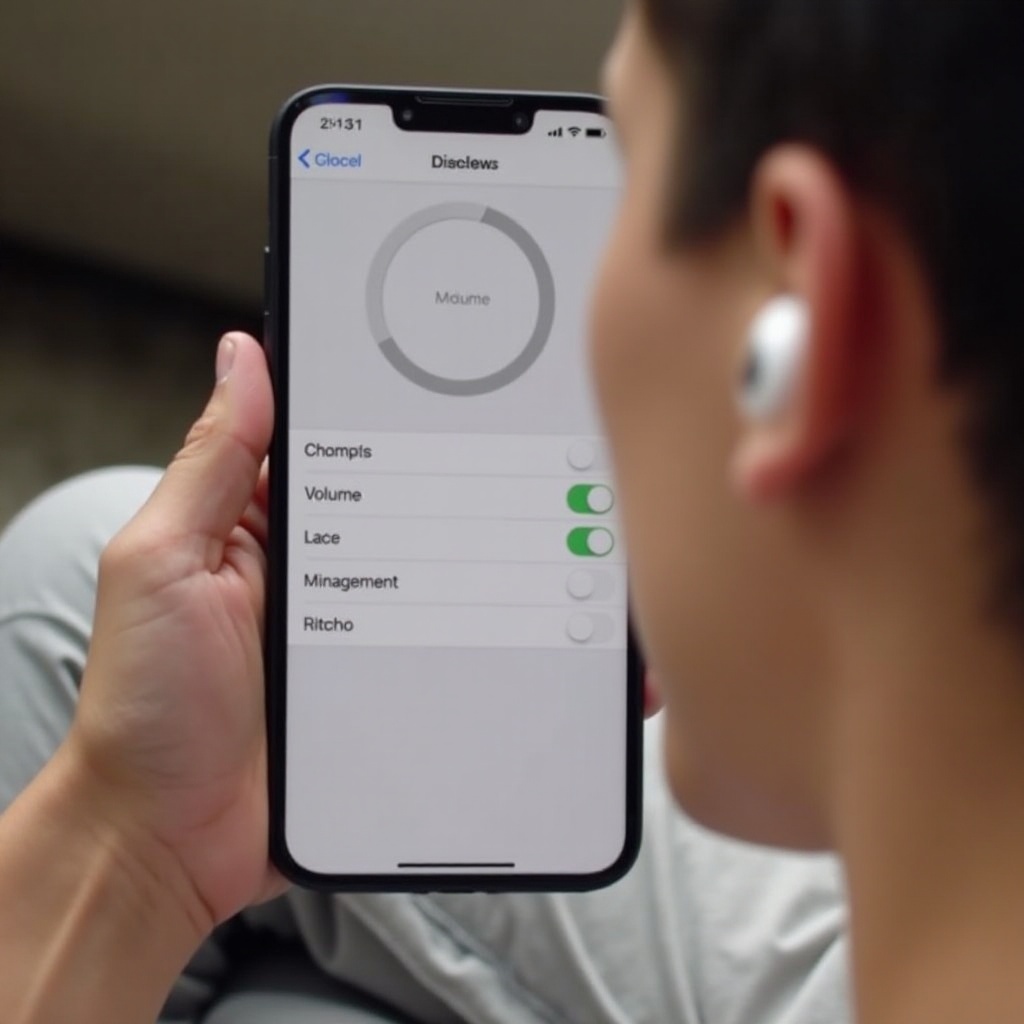
Om je audio-ervaring verder te verfijnen, maak gebruik van de ingebouwde instellingen op iOS, ontworpen om het volume van je AirPods veilig en effectief te verhogen.
-
Het volumeniveau instellen: iOS-apparaten hebben een Volume Limiet-optie waarmee je de maximale volumeniveaus kunt beperken. Om hier toegang toe te krijgen, ga naar Instellingen > Muziek > Volume Limiet. Pas deze limiet aan om ervoor te zorgen dat je AirPods hun potentieel bereiken, maar vergeet niet het volume op veilige niveaus te houden om je gehoor te beschermen.
-
Het bedieningscentrum effectief gebruiken: Het bedieningscentrum biedt snelle toegang tot de volumeschuifregelaar voor directe aanpassingen. Op nieuwere iPhones veeg je van rechtsboven naar beneden; op oudere modellen veeg je van onder naar boven. Deze functie stelt je in staat om de volum instellingen te wijzigen zonder je huidige activiteit te onderbreken.
Met deze instellingen kun je een gerichtere controle over het volume van je AirPods bereiken. Laten we verdere aanpassingsmogelijkheden verkennen die beschikbaar zijn via toegankelijkheidsinstellingen.
Audio verbeteren via toegankelijkheidsinstellingen
De toegankelijkheidsinstellingen van Apple bieden krachtige tools om je AirPods luisterervaring aan te passen en te verbeteren op een manier die voldoet aan individuele behoeften.
-
Gehoor accommodaties inschakelen: Ga naar Instellingen > Toegankelijkheid > Audio/Visueel > Hoofdtelefoonaccommodaties. Je kunt audio-aanpassingen inschakelen en aanpassen om zachtere geluiden te versterken en frequenties aan te passen naar wens, wat je AirPods luider kan maken terwijl de helderheid behouden blijft.
-
Geluidsbalans aanpassingen: In hetzelfde menu kun je het geluid balanceren tussen de linker en rechter AirPod. Als je een voorkeur of gehoorverschil hebt, zorgt het configureren van deze instelling voor een optimale geluidsbeleving.
Deze toegankelijkheidsinstellingen bieden een aanzienlijke upgrade aan je geluidskwaliteit. Overweeg geoptimaliseerde geluid instellingen om je luisteren verder te verbeteren.
Geluid kwaliteit instellingen optimaliseren
Het verbeteren van de geluidskwaliteit van je AirPods omvat het gebruiken van iOS geluid instellingen die een aanzienlijke boost geven aan de audio prestaties.
-
Gebruik maken van de Equalizer (EQ) opties: Toegang tot Instellingen > Muziek > EQ om verschillende EQ-presets te verkennen die de audio-uitvoer kunnen verbeteren. Het proberen van presets zoals ‘Luidheid’ of ‘Bas Versterker’ kan helpen om het gewenste volume en kwaliteit te bereiken.
-
Geluid Controle inschakelen voor consistent volume: Geluid Controle standaardiseert het volumpeil over al je nummers. Zet deze functie aan in Instellingen > Muziek > Geluid Controle om een gelijkmatig afspeelpeil te zorgen, waardoor onverwachte schommelingen worden voorkomen.
Met deze aanpassingen kun je genieten van verbeterde audio kwaliteit van je AirPods. Bij problemen kan het oplossen van problemen nodig zijn om je volume op zijn best te houden.
Problemen met veelvoorkomende volume problemen oplossen
Soms kun je onverwachte audio-problemen ondervinden met je AirPods. Basisproblemen oplossen kan helpen deze volume uitdagingen effectief te verhelpen.
-
Firmware- en software-updates controleren: Controleer of je iOS-apparaat en AirPods firmware actueel zijn. Bezoek Instellingen > Algemeen > Software-update op je apparaat en Instellingen > Bluetooth > [Je AirPods] > Over voor firmware-informatie. Updates bevatten vaak verbeteringen die de prestaties en het volume verbeteren.
-
AirPods schoonmaken voor beter geluid: Ophoping van stof en vuil in de luidsprekerroosters kan de geluidskwaliteit verminderen. Reinig je AirPods regelmatig met een zachte, droge doek om optimale audio prestaties te behouden.
Door deze probleemoplossingsstrategieën toe te passen, zorg je ervoor dat je AirPods de best mogelijke audio-ervaring leveren.
Conclusie
Het volume van je AirPods verhogen met verschillende instellingen vereist een combinatie van basis- en geavanceerde technieken. Door de aanpassingen in deze gids te integreren, ontgrendel je consistent het volledige audio potentieel van je AirPods. Verken verschillende instellingen om je luisterervaring te maximaliseren, zodat je elke keer dat je ze gebruikt helder en krachtig geluid hebt.
Veelgestelde Vragen
Hoe kan ik mijn AirPods harder zetten zonder de instellingen te wijzigen?
U kunt het volume verhogen met de volumeknoppen van uw apparaat of door Siri te vragen het volume handsfree aan te passen.
Waarom is het volume van mijn AirPods zo laag, zelfs op maximaal?
Zorg ervoor dat uw AirPods en iOS-apparaat de nieuwste updates hebben en maak de AirPods schoon om optimale prestaties te behouden.
Beïnvloeden verschillende apps het volume van AirPods anders?
Ja, sommige apps kunnen individuele audio-instellingen hebben die het volume beïnvloeden, wat leidt tot verschillende geluidsniveaus.