Inleiding
Ontdek de naadloze integratie van een Xbox-controller met je iPad en ontgrendel console-kwaliteit gamen onderweg. Voor gamers die hun mobiele ervaring willen verbeteren, biedt de combinatie van een Xbox-controller en een iPad precieze besturing en meer plezier. Deze gids helpt je bij het instellen van je Xbox-controller en het verkennen van de compatibele spellen, waarmee je je mobiele gamesessies kunt verbeteren.
Waarom een Xbox-controller perfect is voor je iPad
De Xbox-controller staat bekend om zijn comfort en precisie. Wanneer hij met een iPad wordt gebruikt, biedt hij verbeterde controle en een vertrouwd gevoel voor mobiel gamen. Het ergonomische ontwerp, samen met de responsieve knoppen, maakt het een ideale keuze voor lange gamesessies. Door je Xbox-controller aan te sluiten, verhoog je niet alleen je speelprecisie, maar krijg je ook een concurrentievoordeel in verschillende spelgenres.
Compatibele apparaten en systeemvereisten
Voordat je aan de gameplay begint, zorg ervoor dat je apparaten compatibel zijn:
-
iPad-modellen en iOS-versies: Je iPad moet iOS 13 of nieuwer draaien. Apparaten zoals iPad Air, iPad Pro en standaard iPads vanaf 2018 ondersteunen Xbox-controllers efficiënt.
-
Ondersteunde Xbox-controller modellen: De Xbox Wireless Controller, met name modellen van Xbox One S en Xbox Series X/S, zijn volledig compatibel. Zorg ervoor dat de firmware van je controller up-to-date is om de compatibiliteit te optimaliseren.
Het begrijpen van deze vereisten is de eerste stap naar een naadloze setup, die we hierna zullen behandelen.
Stapsgewijze handleiding voor het aansluiten van je Xbox-controller op een iPad
Volg deze eenvoudige stappen om je Xbox-controller met een iPad te koppelen:
- Je apparaten voorbereiden:
- Zorg ervoor dat je iPad de nieuwste iOS-versie draait.
-
Laad je Xbox-controller voldoende op voordat je begint.
-
Je Xbox-controller koppelen:
- Druk op de Xbox-knop om je controller aan te zetten.
- Activeer koppelingsmodus door de verbindingsknop ingedrukt te houden totdat de Xbox-knop knippert.
-
Ga naar Instellingen > Bluetooth op je iPad, schakel het in en selecteer de Xbox-controller uit de apparaatlijst.
-
De verbinding testen:
- Start een controller-ondersteund spel om de installatie te testen.
- Gebruik de controller voor iPad-navigatie om de reactietijd van de knoppen te controleren.
Met je controller succesvol verbonden, laten we de beste spellen verkennen om je ervaring te verbeteren.
Beste gaming-apps voor Xbox-controller op iPad
Met de Xbox-controller gekoppeld, verken je een scala aan iPad-spellen die je gaming naar een hoger niveau tillen:
- Actie- en avonturenspellen:
- ‘Call of Duty: Mobile’: Ervaar verbeterde schietprecisie en soepelere bewegingen.
-
‘Fortnite’: Verbeter je strijdtactieken met snellere bouw- en richtfuncties.
-
Race- en sportspellen:
- ‘Asphalt 9: Legends’: Beheers de circuits met precieze besturing en controle.
-
‘eFootball PES 2021’: Geniet van realistisch voetbalspel met betere handling.
-
Puzzel- en strategiespellen:
- ‘Minecraft’: Verken eenvoudiger en bouw met grotere nauwkeurigheid.
- ‘Stardew Valley’: Geniet van landbouw en missies met naadloze bediening.
Deze spellen benutten het potentieel van de Xbox-controller, wat zorgt voor een spannende game-ervaring. Maar wat als er iets misgaat? Laten we mogelijke problemen aanpakken.
Problemen met de connectiviteit oplossen
Mocht je problemen tegenkomen, volg dan deze oplossingen:
- Bluetooth-verbindingsproblemen:
- Controleer of Bluetooth actief is op beide apparaten.
-
Herstart je iPad en probeer opnieuw verbinding te maken als de controller niet wordt herkend.
-
Controller reageert niet:
- Controleer het batterijniveau en laad het op indien laag.
- Zet de vliegtuigmodus van de iPad kort aan en uit voordat je opnieuw verbinding maakt.
Door deze oplossingen te implementeren, zorg je voor continue, meeslepende games zonder onderbreking. Nu sluiten we af.
Conclusie
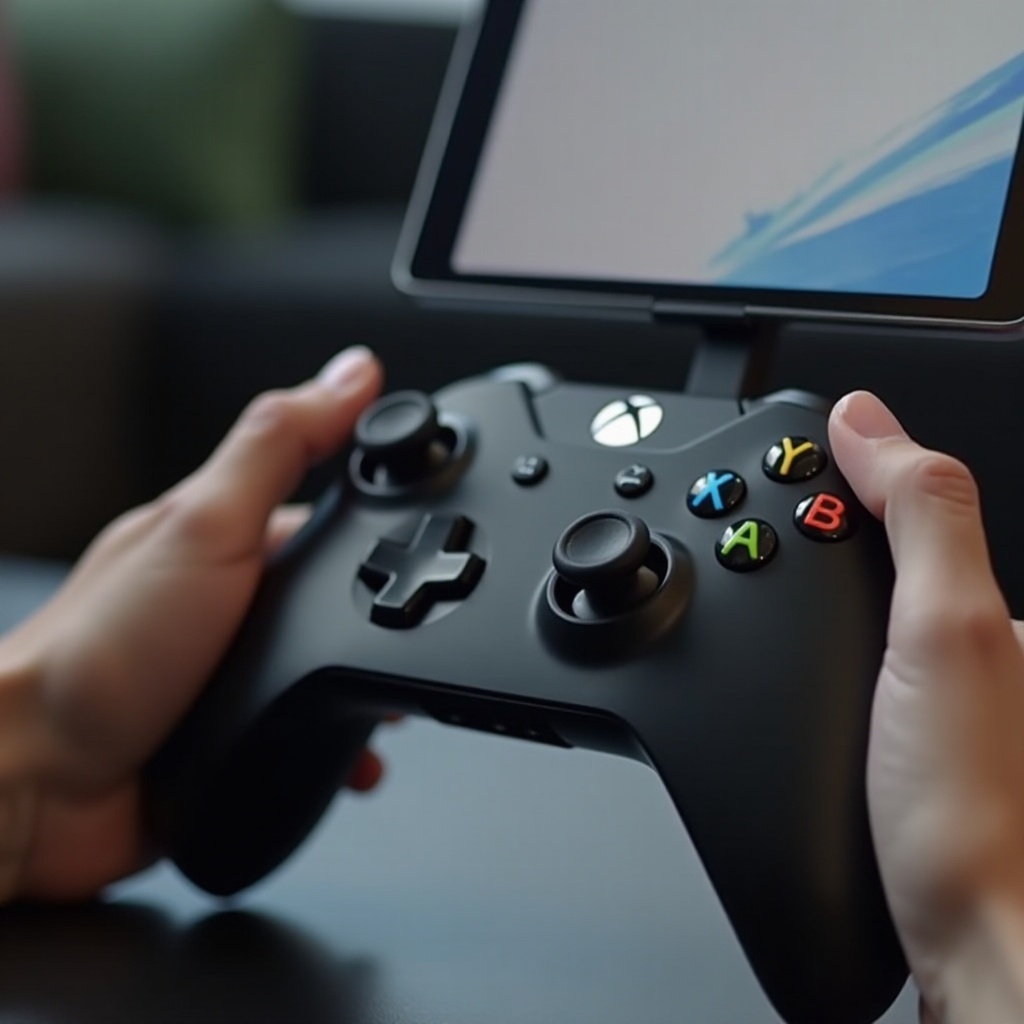
Het koppelen van een Xbox-controller met je iPad verrijkt de mobiele game-ervaring aanzienlijk. De combinatie biedt verbeterde precisie, comfort en plezier, waardoor je apparaat in een draagbare console verandert. Volg deze gids om opmerkelijke game-mogelijkheden te ontgrendelen, met gegarandeerde naadloze connectiviteit en gameplay.
Veelgestelde Vragen
Kan ik een Xbox Series X-controller gebruiken met mijn iPad?
Ja, Xbox Series X-controllers zijn compatibel met iPads die iOS 13 of later draaien.
Hoe ontkoppel ik mijn Xbox-controller van de iPad?
Ga naar Instellingen > Bluetooth, zoek je Xbox-controller en selecteer ‘Vergeet Dit Apparaat.’
Zijn er iPad-games die niet werken met Xbox-controllers?
Sommige spellen die niet zijn ontworpen met controllerondersteuning, kunnen alleen werken met aanraakbediening. Controleer de compatibiliteit van elk spel voor specifieke informatie.