Introdução
Descubra a integração perfeita de um controlador Xbox com seu iPad e desbloqueie jogos de qualidade de console em qualquer lugar. Para jogadores que desejam elevar sua experiência móvel, a combinação de um controlador Xbox e um iPad fornece controles precisos e maior diversão. Este guia ajudará você a configurar seu controlador Xbox e explorar a gama de jogos compatíveis, permitindo melhorar suas sessões de jogos móveis.
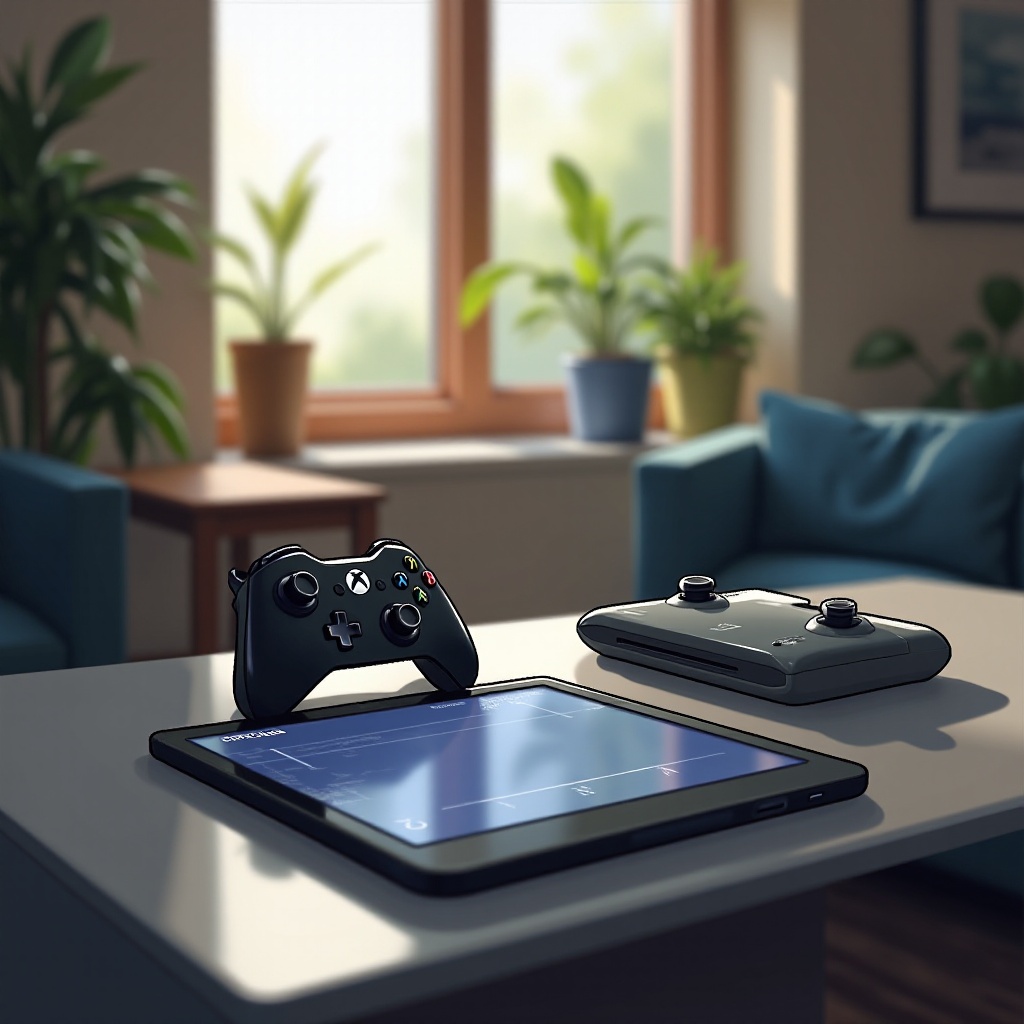
Por Que um Controlador Xbox é Perfeito para Seu iPad
O controlador Xbox é celebrado por seu conforto e precisão. Quando usado com um iPad, oferece controle aprimorado e uma familiaridade aos jogos móveis. O design ergonômico, juntamente com seus botões responsivos, faz dele uma escolha ideal para longas sessões de jogo. Ao conectar seu controlador Xbox, você não apenas aumenta sua precisão nos jogos, mas também ganha uma vantagem competitiva em vários gêneros de jogos.

Dispositivos Compatíveis e Requisitos do Sistema
Antes de mergulhar no jogo, certifique-se de que seus dispositivos sejam compatíveis:
-
Modelos de iPad e Versões de iOS: Seu iPad deve estar rodando o iOS 13 ou posterior. Dispositivos como iPad Air, iPad Pro e iPads padrão de 2018 em diante suportam controladores Xbox de forma eficiente.
-
Modelos Suportados de Controlador Xbox: O Xbox Wireless Controller, especialmente modelos do Xbox One S e Xbox Series X/S, são totalmente compatíveis. Certifique-se de que o firmware do seu controlador esteja atualizado para otimizar a compatibilidade.
Entender esses requisitos é o primeiro passo para uma configuração perfeita, que vamos abordar a seguir.
Guia Passo a Passo para Conectar Seu Controlador Xbox a um iPad
Siga estas etapas fáceis para emparelhar seu controlador Xbox com um iPad:
- Preparando seus Dispositivos:
- Verifique se seu iPad está executando a versão mais recente do iOS.
-
Carregue adequadamente seu controlador Xbox antes de começar.
-
Emparelhamento do Seu Controlador Xbox:
- Pressione o botão Xbox para ligar seu controlador.
- Ative o modo de emparelhamento segurando o botão de conexão até que o botão Xbox pisque.
-
Vá para Configurações > Bluetooth em seu iPad, ative-o e selecione o controlador Xbox na lista de dispositivos.
-
Testando a Conexão:
- Inicie um jogo compatível com controlador para testar a configuração.
- Use o controlador para navegação no iPad para verificar a resposta dos botões.
Com seu controlador conectado com sucesso, vamos explorar os melhores jogos para melhorar sua experiência.
Melhores Aplicativos de Jogos para Controlador Xbox no iPad
Com o controlador Xbox emparelhado, explore uma variedade de jogos de iPad que elevam seu jogo para o próximo nível:
- Jogos de Ação e Aventura:
- ‘Call of Duty: Mobile’: Experimente precisão de tiro aprimorada e movimentos mais suaves.
-
‘Fortnite’: Melhore suas táticas de batalha com construção e mira mais rápidas.
-
Jogos de Corrida e Esportes:
- ‘Asphalt 9: Legends’: Domine as pistas com direção e controle precisos.
-
‘eFootball PES 2021’: Desfrute de jogabilidade de futebol realista com melhor manuseio.
-
Jogos de Puzzle e Estratégia:
- ‘Minecraft’: Explore mais facilmente e construa com maior precisão.
- ‘Stardew Valley’: Desfrute de agricultura e missões com controle perfeito.
Esses jogos aproveitam o potencial do controlador Xbox, proporcionando uma experiência de jogo emocionante. Mas e se algo der errado? Vamos abordar possíveis problemas.
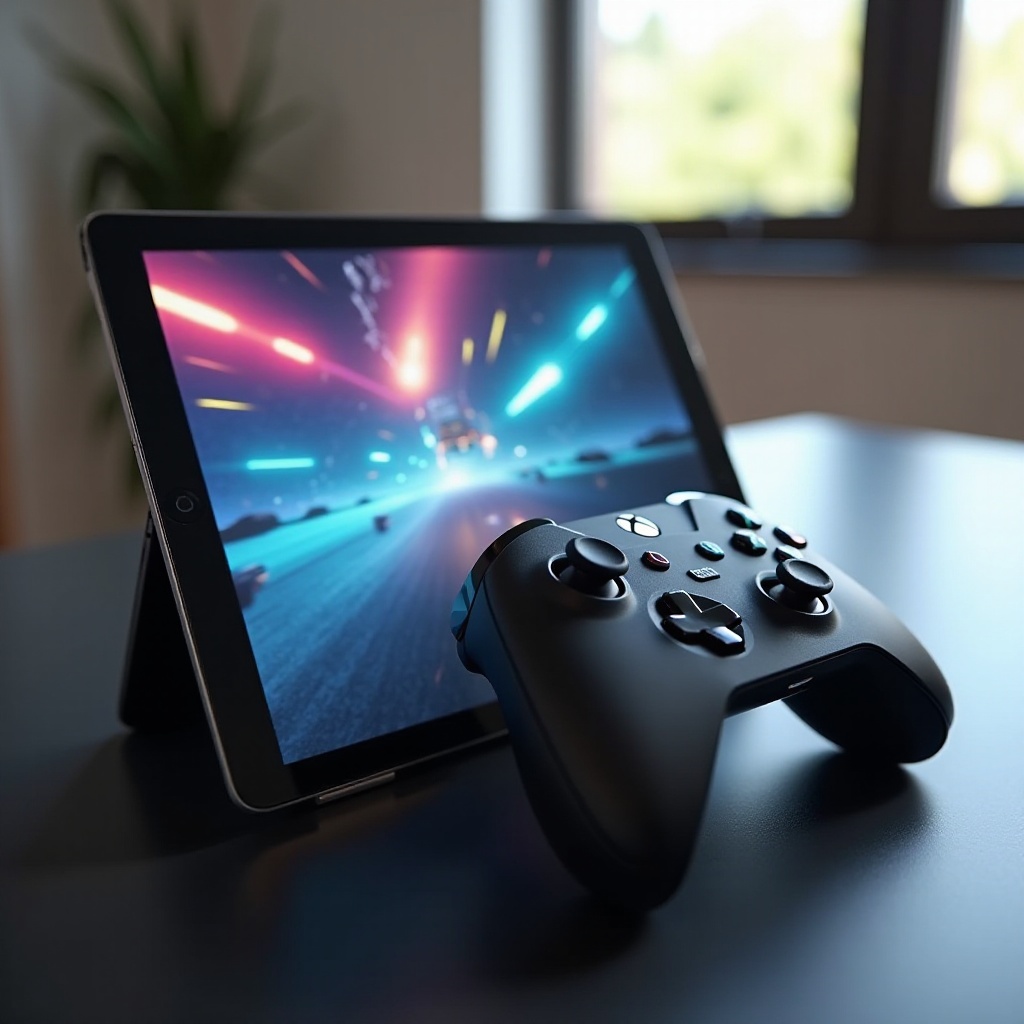
Solução de Problemas Comuns de Conectividade
Se você encontrar problemas, siga estas soluções:
- Problemas de Conectividade Bluetooth:
- Confirme se o Bluetooth está ativo em ambos os dispositivos.
-
Reinicie seu iPad e tente reconectar se o controlador não for reconhecido.
-
Controlador Não Responde:
- Verifique os níveis de bateria e recarregue se estiver baixo.
- Alterne o modo avião do iPad brevemente antes de reconectar.
Implementar essas correções garante uma experiência de jogo contínua e imersiva, sem interrupção. Agora, vamos concluir.
Conclusão
Emparelhar um controlador Xbox com seu iPad enriquece significativamente a experiência de jogos móveis. A combinação oferece precisão, conforto e diversão aprimorados, transformando seu dispositivo em um console portátil. Siga este guia para desbloquear possibilidades de jogos notáveis, garantindo conectividade e jogabilidade perfeitas.
Perguntas Frequentes
Posso usar um controle do Xbox Series X com meu iPad?
Sim, os controles do Xbox Series X são compatíveis com iPads rodando iOS 13 ou posterior.
Como desconecto meu controle do Xbox do iPad?
Vá para Configurações > Bluetooth, encontre seu controle do Xbox e selecione ‘Esquecer Este Dispositivo’.
Existem jogos para iPad que não funcionam com controles do Xbox?
Alguns jogos não projetados com suporte a controle podem funcionar apenas com toques na tela. Verifique a compatibilidade de cada jogo para mais detalhes.