Einführung
AirPods sind ein fester Bestandteil für nahtlose Audiokonnektivität geworden und bieten nicht nur hochwertigen Sound, sondern auch Bequemlichkeit auf verschiedenen Geräten. Während die Verbindung mit Apple-Geräten einfach ist, kann es schwierig sein, sie mit Nicht-Apple-Produkten wie Dell-Laptops zu koppeln. Diese Anleitung hilft Ihnen, Ihre AirPods problemlos mit Ihrem Dell-Laptop zu verbinden. Wir werden Fehlerbehebungsprozesse erkunden und Möglichkeiten zur Optimierung Ihres Audioerlebnisses aufzeigen.

Verstehen der Kompatibilität
Bevor Sie versuchen, Ihre AirPods mit Ihrem Dell-Laptop zu koppeln, ist es wichtig, sicherzustellen, dass beide Geräte kompatibel sind. Dieser erste Schritt kann Zeit sparen und potenzielle Verbindungsprobleme vermeiden.
-
Überprüfung der Bluetooth-Fähigkeiten Ihres Dell-Laptops: Beginnen Sie damit, zu überprüfen, ob Ihr Dell-Laptop Bluetooth unterstützt. Die meisten modernen Laptops sind mit Bluetooth ausgestattet, aber eine Überprüfung über die Einstellungen oder den Geräte-Manager ist sicher.
-
Kompatibilität der AirPods-Modelle mit Dell-Laptops: Während AirPods für Apple optimiert sind, sind sie mit einer Reihe von Bluetooth-Geräten, einschließlich Dell-Laptops, kompatibel. Stellen Sie sicher, dass Ihre AirPods kein älteres Modell sind, das Kompatibilitätsprobleme haben könnte.
Das Verstehen der Kompatibilität schafft eine solide Grundlage für eine erfolgreiche Verbindung und verbessert die folgenden Schritte.
Schritt-für-Schritt-Anleitung zum Verbinden von AirPods mit einem Dell Laptop
Das Verbinden Ihrer AirPods mit Ihrem Dell-Laptop ist einfach, wenn Sie diese Schritte befolgen:
-
Vorbereiten Ihrer AirPods zum Koppeln: Öffnen Sie das AirPods-Case, ohne die AirPods zu entfernen. Drücken und halten Sie die Setup-Taste auf der Rückseite, bis die Statusanzeige weiß zu blinken beginnt, was darauf hinweist, dass die AirPods im Kopplungsmodus sind.
-
Aktivieren von Bluetooth auf Ihrem Dell-Laptop: Gehen Sie zu den Einstellungen Ihres Laptops. Wählen Sie „Geräte“ und dann „Bluetooth & andere Geräte“. Stellen Sie sicher, dass Bluetooth aktiviert ist, und klicken Sie auf „Bluetooth- oder anderes Gerät hinzufügen“.
-
Koppeln der AirPods mit Ihrem Laptop: Wählen Sie „Bluetooth“ aus den bereitgestellten Geräteoptionen. Ihr Dell sollte die AirPods kurz darauf erkennen. Klicken Sie auf den Namen Ihrer AirPods, um die Verbindung herzustellen.
Indem Sie diese Schritte befolgen, verbinden Sie Ihre AirPods mit Ihrem Dell-Laptop und sind bereit, ein kabelloses Audioerlebnis nahtlos zu genießen.
Fehlerbehebung bei häufigen Verbindungsproblemen
Falls Probleme beim Verbinden Ihrer AirPods mit Ihrem Dell-Laptop auftreten, gibt es mehrere Möglichkeiten zur Fehlerbehebung, die Sie erkunden können:
-
AirPods werden vom Laptop nicht erkannt: Stellen Sie sicher, dass die AirPods im Kopplungsmodus und in der Nähe des Laptops sind. Wenn die Probleme weiterhin bestehen, setzen Sie die AirPods zurück, indem Sie die Setup-Taste halten, bis die LED zuerst gelb und dann weiß blinkt.
-
Behebung von Verbindungsabbrüchen oder -störungen: Verbindungsstörungen können auftreten. Minimieren Sie solche Probleme, indem Sie an einen weniger überfüllten Ort wechseln und sicherstellen, dass sich keine konkurrierenden Bluetooth-Geräte in der Nähe befinden.
-
Verbesserung der Audioqualität: Wenn Sie minderwertige Audioqualität erleben, erkunden und passen Sie die Toneinstellungen unter dem Audiomanager Ihres Dell an.
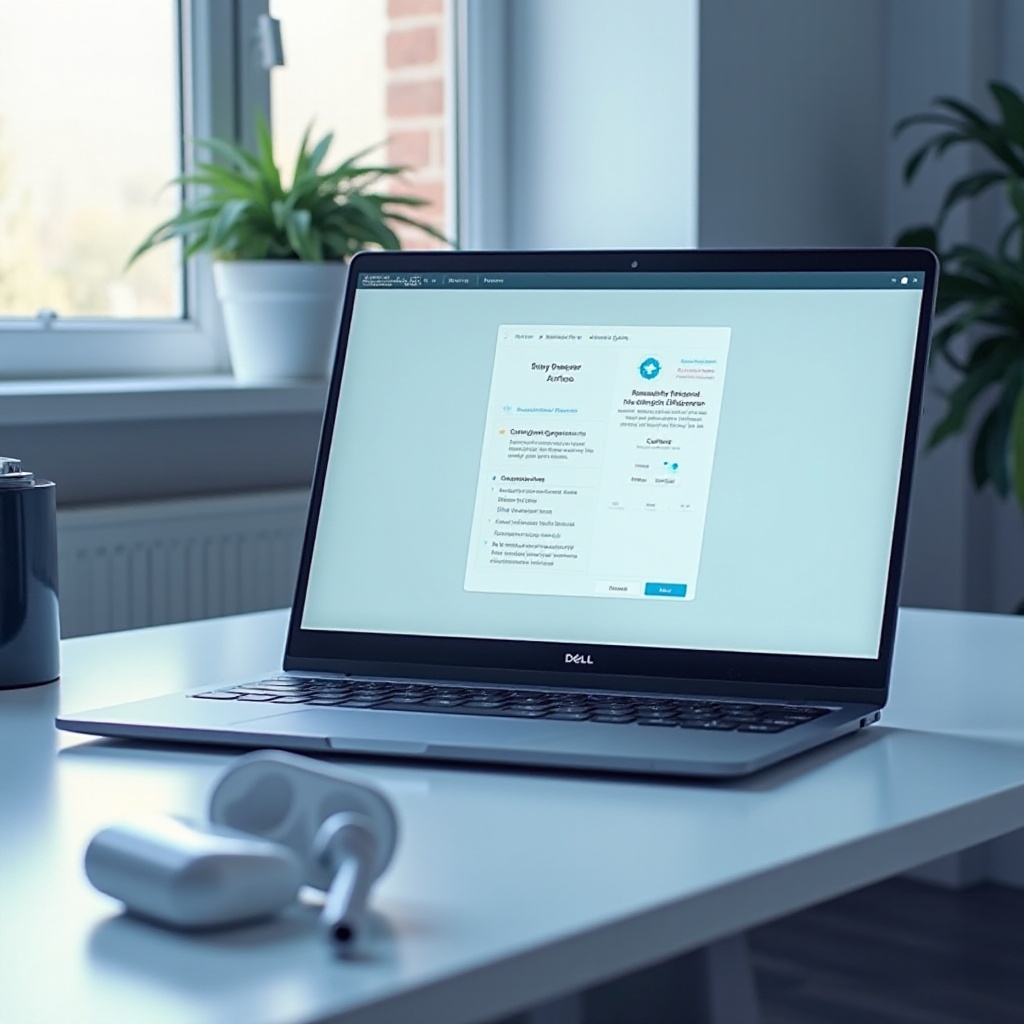
Die Lösung dieser Probleme kann Ihr gesamtes Audioerlebnis verbessern und ein ununterbrochenes Hören ermöglichen.
Verbesserung des Benutzererlebnisses
Nach erfolgreicher Verbindung Ihrer AirPods können Ihnen diese Tipps helfen, Ihr Benutzererlebnis zu verfeinern:
-
Personalisierung der Toneinstellungen auf Dell: Besuchen Sie die Toneinstellungen, um Ihren Audioausgang zu personalisieren und Anpassungen an Balance, Bass oder Mikrofoneinstellungen vorzunehmen.
-
Verwaltung der AirPods-Akkulaufzeit bei Verbindung: Verwenden Sie das Batterie-Widget Ihres Geräts, um den Akkustand im Auge zu behalten. Sie können auch Taktiken wie die Verwendung eines einzelnen AirPods anwenden, um die Hörzeit zu verlängern.
Diese Methoden werden nicht nur Ihre tägliche Nutzung verbessern, sondern auch Langlebigkeit und optimale Leistung sicherstellen.
Erweiterte Tipps für nahtlose Konnektivität
Wenn Sie regelmäßig zwischen Geräten wechseln, können sich die folgenden Tipps als vorteilhaft erweisen:
-
Effizientes Wechseln zwischen Geräten: Verwalten Sie Verbindungen effizient, indem Sie das Bluetooth-Menü nutzen. Trennen und verbinden Sie die Geräte bei Bedarf direkt von Ihrem Gerät aus, um einen flüssigen Übergang zu gewährleisten.
-
Verwendung von AirPods-Funktionen auf Windows: Denken Sie daran, AirPods-Funktionen wie Doppeltipp-Steuerungen anzupassen, indem Sie ein Apple-Gerät verwenden, bevor Sie sie mit Ihrem Dell-Laptop verbinden.
Indem Sie diese Tipps übernehmen, wird Ihre Verbindungsreise reibungsloser, und Sie können das volle Spektrum der AirPods-Funktionen auf Ihrem Dell-Laptop genießen.
Fazit
Das erfolgreiche Verbinden von AirPods mit einem Dell-Laptop ist eine Frage einfacher, aber effektiver Schritte. Indem Sie sich vergewissern, dass Sie die Kompatibilität geprüft und den Kopplungsprozess korrekt ausgeführt haben, vermeiden Sie häufige Verbindungsprobleme. Das Eintauchen in benutzerdefinierte Toneinstellungen hebt Ihr Hörerlebnis weiter an. Diese Anleitung ermöglicht es Ihnen, makelloses Audio zu genießen, indem Sie das Beste aus Ihren AirPods und Ihrem Dell-Laptop kombinieren.
Häufig gestellte Fragen
Warum verbinden sich meine AirPods nicht mit meinem Dell-Laptop?
Stellen Sie sicher, dass Bluetooth auf beiden Geräten aktiviert ist und sie sich in Reichweite befinden. Setzen Sie die Geräte zurück, wenn das Problem weiterhin besteht.
Kann ich AirPods als Mikrofon auf meinem Dell-Laptop verwenden?
Ja, einmal verbunden, können AirPods als Mikrofon fungieren, geeignet für Besprechungen und Aufnahmen.
Wie aktualisiere ich die Bluetooth-Treiber auf meinem Dell-Laptop?
Öffnen Sie den Geräte-Manager, suchen Sie die Bluetooth-Treiber, klicken Sie mit der rechten Maustaste und wählen Sie “Treiber aktualisieren”, um den Vorgang abzuschließen.