Introducción
En el mundo moderno de los videojuegos, la flexibilidad y la comodidad son primordiales, lo que a menudo se traduce en un sistema de audio inalámbrico. Pero cuando se trata de conectar auriculares Bluetooth a una Xbox One, los jugadores enfrentan obstáculos debido a limitaciones de compatibilidad. Aunque la consola ofrece experiencias de juego formidables, se queda corta con el soporte de audio Bluetooth, dejando a los usuarios buscando soluciones alternativas. Afortunadamente, varios métodos alternativos te permiten integrar auriculares Bluetooth sin necesidad de adaptadores adicionales. Esta guía explorará varios enfoques que aprovechan herramientas que probablemente ya poseas, asegurando una experiencia de audio inmersiva mientras juegas.
Entendiendo el Desafío con las Restricciones de Bluetooth en Xbox One
El camino hacia una experiencia de audio inalámbrica en la Xbox One gira en torno a su enfoque de diseño, que prioriza la compatibilidad con hardware propietario. La falta de soporte nativo para Bluetooth surge de un deseo de optimizar la estabilidad de la red y la latencia a través del protocolo Xbox Wireless, un estándar único diseñado para periféricos de Xbox. Esta elección de diseño, aunque ventajosa para ciertos usos, limita el emparejamiento directo con accesorios Bluetooth como los auriculares. Entender estas limitaciones es crucial para que puedas explorar efectivamente los métodos alternativos explicados en esta guía. A medida que avancemos, aprenderás cómo superar creativamente estas limitaciones usando dispositivos y tecnología existentes.
Método Alternativo 1: Usar la Aplicación Móvil de Xbox para Transmisión de Audio
Proceso de Configuración
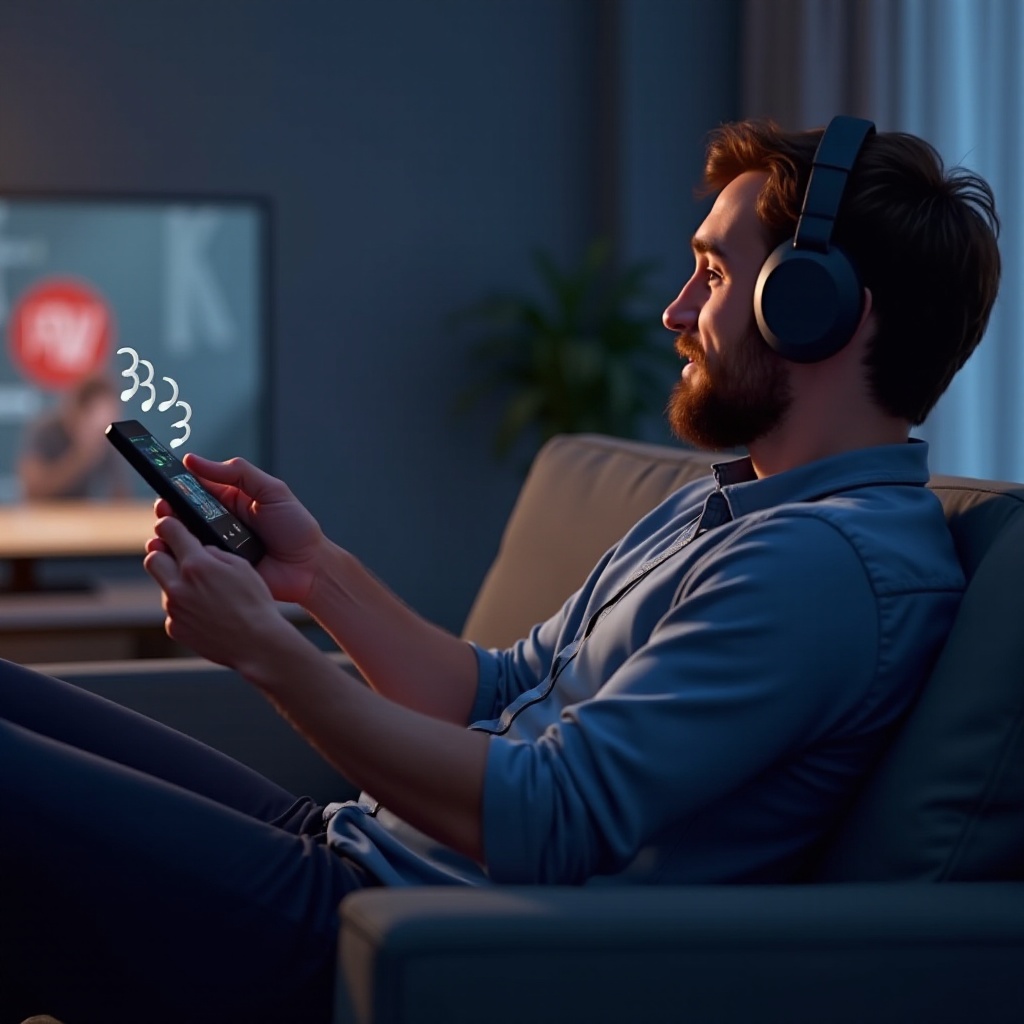
Una forma efectiva de superar el obstáculo del Bluetooth es usar la aplicación móvil de Xbox como intermediaria. Sigue estos pasos para configurar tu sistema:
- Descargar la Aplicación: Asegúrate de que tu smartphone tenga la aplicación de Xbox, disponible en la App Store o Google Play Store.
- Configuración de Red: Conecta tanto tu Xbox One como tu smartphone a la misma red Wi-Fi. Inicia sesión en tu cuenta de Microsoft a través de la aplicación y conéctate con tu consola.
- Emparejar Auriculares: Usa tu smartphone para emparejar con tus auriculares Bluetooth.
- Activar Transmisión: Dentro de la aplicación de Xbox, selecciona tu consola e inicia la función de juego remoto. El audio ahora se transmitirá a través de tus auriculares Bluetooth.
Pros y Contras
Pros:
– Evitar Costos Adicionales: Utiliza dispositivos que ya tienes.
– Movilidad Fácil: Cambia entre dispositivos sin esfuerzo.
– Control Mejorado: Accede y ajusta la configuración de la consola directamente desde la aplicación.
Contras:
– Dependencia de Wi-Fi: La transmisión de alta calidad requiere una conexión de red robusta.
– Posible Drenaje de Batería: Espera un aumento en el uso de energía de tu smartphone.
– Posible Latencia: Podrían ocurrir pequeños retrasos de audio durante las sesiones de juego.
Método Alternativo 2: Transmitir Audio de Xbox a Través de una PC
Software y Hardware Necesario
Para habilitar la transmisión de audio desde tu Xbox a una PC, las siguientes herramientas y tecnología son esenciales:
- Aplicación Xbox Console Companion: Disponible en la Microsoft Store.
- PC con Bluetooth: Capaz de emparejarse con tus auriculares Bluetooth.
- Wi-Fi Confiable: Asegura que tanto la PC como la Xbox estén conectadas a la red.
Proceso Paso a Paso
- Instalar la Aplicación Companion: Configura la aplicación Xbox Console Companion en tu PC.
- Establecer Conexión: Inicia la aplicación, inicia sesión con tu cuenta de Microsoft y conéctate a Xbox One siguiendo las indicaciones.
- Emparejar Auriculares Bluetooth: Usa las configuraciones de Bluetooth de tu PC para enlazar tus auriculares.
- Comenzar Transmisión: Utiliza las capacidades de transmisión de la aplicación para dirigir el audio a tus auriculares.
Método Alternativo 3: Aprovechar Dispositivos Secundarios para la Conexión de Audio
Soluciones con Smartphone y Tablet
Si jugar remotamente en tu teléfono principal es inconveniente, usar un dispositivo secundario específicamente para acceso al audio podría ser más ventajoso.
- Configuración de Juego Remoto: Descarga la aplicación de Xbox en un smartphone o tablet auxiliar.
- Emparejamiento Bluetooth: Conecta tus auriculares Bluetooth a este dispositivo secundario.
- Transmitir Audio: Activa el juego remoto en el dispositivo secundario para recibir audio a través de tus auriculares.
Beneficios y Desventajas
Beneficios:
– Gestión de Audio: El control separado sobre el audio puede mejorar la configuración de juego.
– Flexibilidad: Cualquier dispositivo Bluetooth disponible puede ser utilizado.
Desventajas:
– Configuraciones Complejas: Utilizar múltiples dispositivos puede complicar tu configuración.
– Robustez de la Red: Un Wi-Fi de alta velocidad y confiable es crucial para un audio óptimo.
Consejos para Mejorar la Calidad de tu Audio
Para maximizar tu experiencia de audio:
- Wi-Fi Estable: Selecciona un canal de router dedicado para reducir la interferencia.
- Actualizaciones de Software: Mantén las versiones actuales de las aplicaciones y el firmware para un rendimiento óptimo.
- Ajuste de Configuración de Audio: Afina la configuración de audio en el juego y el dispositivo para adaptarse a tus preferencias.
Solución de Problemas Comunes de Conexión
Si encuentras algún problema, como retraso de audio, verifica la estabilidad de la red y asegúrate de que los dispositivos no estén sobrecargados. Para problemas de emparejamiento, intenta desconectar y reconectar tus dispositivos. Ajusta las configuraciones de audio en el juego si ocurren problemas de balance de sonido.
Conclusión
Conectar auriculares Bluetooth a una Xbox One sin depender de adaptadores es posible mediante varios enfoques ingeniosos. Al utilizar dispositivos y tecnología que probablemente ya poseas, es posible disfrutar de una configuración de juego sin cables. Ya sea a través de la aplicación móvil de Xbox, la transmisión por PC o dispositivos secundarios, estas técnicas ofrecen flexibilidad y calidad. Aprovecha la capacidad de mejorar tus sesiones de juego, liberándote de cables engorrosos mientras mantienes una excelente calidad de audio.
Preguntas Frecuentes
¿Puedo conectar auriculares Bluetooth directamente a Xbox One?
No, Xbox One no es compatible nativamente con audio Bluetooth, lo que requiere soluciones alternativas.
¿Cuál es la mejor aplicación para transmitir audio de Xbox a mis dispositivos?
La aplicación de Xbox en iOS y Android transmite audio de manera eficiente mientras proporciona funciones de control de la consola.
¿Hay transmisores Bluetooth recomendados para Xbox One?
El artículo se centra en métodos sin adaptador, pero transmisores como el Avantree Leaf ofrecen opciones de conectividad alternativas.