La aplicación de ESPN se ha vuelto esencial para los fanáticos del deporte ansiosos por ver juegos en vivo y resúmenes directamente desde sus salones. Los televisores inteligentes Samsung son conocidos por su tecnología avanzada e interfaces fáciles de usar, lo que los convierte en una plataforma ideal para streaming de contenido. Vamos a explorar cómo puedes maximizar tu experiencia de streaming deportivo usando la aplicación de ESPN en un televisor Samsung.
Comenzando con la aplicación de ESPN en el televisor Samsung
Para disfrutar plenamente de las capacidades de la aplicación de ESPN, tu televisor Samsung debe ser compatible. Afortunadamente, la mayoría de los televisores inteligentes Samsung modernos soportan una amplia gama de aplicaciones, incluyendo ESPN, ofreciendo a los espectadores una rica biblioteca de contenido deportivo.
-
Verificar compatibilidad de tu televisor Samsung: Confirma la compatibilidad de tu televisor Samsung con la aplicación de ESPN. Normalmente, los modelos de 2016 en adelante tienen esta capacidad. Puedes verificar el número de modelo de tu televisor a través de sus configuraciones o el manual del usuario.
-
Configuración de una cuenta Samsung: Para descargar aplicaciones, una cuenta Samsung es esencial. Si aún no has creado una, visita la página web de cuentas Samsung o sigue las indicaciones en tu televisor para comenzar.
-
Accediendo a la tienda de aplicaciones Samsung: Una vez configurada tu cuenta, usa el control remoto para navegar a la tienda de aplicaciones Samsung ubicada en la sección ‘Apps’ del menú principal.
Con tu configuración completa, estás listo para descargar e instalar la aplicación de ESPN, desbloqueando una puerta a un emocionante entretenimiento deportivo.
Guía paso a paso para instalar la aplicación de ESPN
Una vez dentro de la tienda de aplicaciones Samsung, el proceso para localizar la aplicación de ESPN es claro e intuitivo:
-
Buscando la aplicación de ESPN: Utiliza la barra de búsqueda en la parte superior de la pantalla de la tienda de aplicaciones e ingresa ‘ESPN’.
-
Descargando e instalando la aplicación: Selecciona la aplicación de ESPN de los resultados y haz clic en ‘Instalar’. La aplicación se descargará e instalará automáticamente en tu televisor.
-
Configuración y procedimiento de inicio de sesión: Abre la aplicación, donde necesitarás iniciar sesión o crear una cuenta. Si ya posees una cuenta de ESPN o una suscripción a ESPN+, simplemente ingresa tus credenciales. De lo contrario, sigue las instrucciones de la aplicación para crear una cuenta y elegir tus opciones de streaming.
Con la aplicación instalada y tu cuenta configurada, es momento de sumergirse en la multitud de características que ofrece la aplicación de ESPN y adaptar tu visión deportiva a tu gusto.
Explorando las características de la aplicación de ESPN en el televisor Samsung
La aplicación de ESPN está cargada de características diseñadas para mejorar tu visión deportiva, ya seas un seguidor dedicado o un fan casual.
-
Streaming en vivo y repeticiones: Disfruta de la cobertura en vivo de juegos de las principales ligas deportivas o ponte al día con repeticiones de eventos que te hayas perdido. Navega a través de la interfaz fácil de usar de la aplicación para encontrar juegos próximos o eventos pasados.
-
Personalización de notificaciones y alertas: Configura alertas personalizadas para equipos y deportes de interés, asegurando que nunca te pierdas juegos cruciales o noticias de última hora en el mundo del deporte.
-
Explorando contenido de ESPN+: Los suscriptores a ESPN+ pueden acceder a material exclusivo como documentales, programación original y cobertura adicional de deportes en vivo.
Habiendo entendido las características de la aplicación, optimizar la configuración del televisor Samsung elevará aún más tu experiencia.
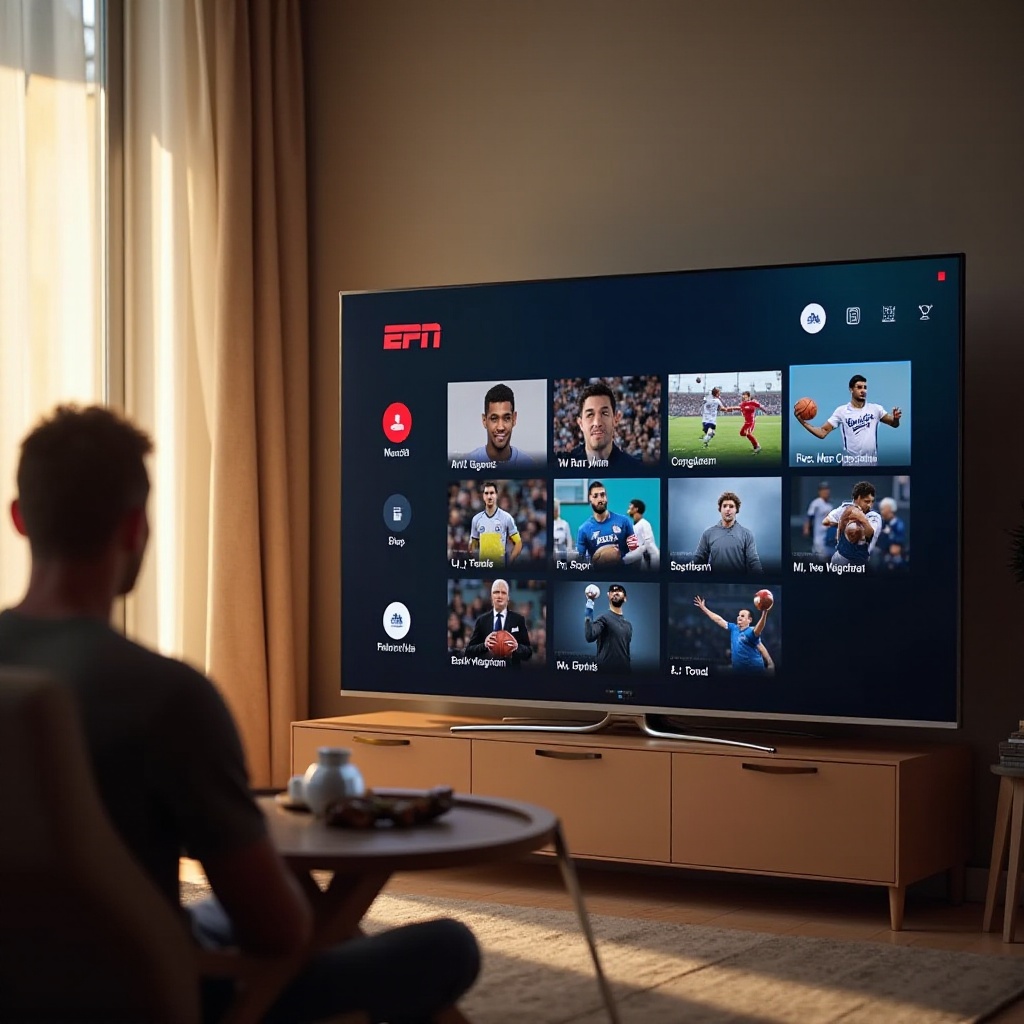
Optimizando tu televisor Samsung para streaming de ESPN
Para sumergirte por completo en el streaming deportivo, ajustar la configuración de tu televisor puede mejorar significativamente tu experiencia:
-
Ajuste de configuración de imagen para deportes: Entra al menú de tu televisor y accede a la configuración de imagen. Activa ‘Modo Deportivo’ si está disponible, para mejorar la nitidez y claridad de movimiento.
-
Ajuste de mejoras de audio: Amplifica la emoción con sonido envolvente o conecta altavoces Bluetooth para una calidad de audio mejorada.
-
Utilización del modo Juego de Samsung: Originalmente destinado para videojuegos, el Modo Juego reduce el retraso de entrada y puede ofrecer una experiencia de visualización más fluida durante eventos deportivos de ritmo rápido.
Con el televisor optimizado, la experiencia de visualización se vuelve no solo emocionante sino verdaderamente envolvente. Aunque la tecnología agiliza este proceso, problemas ocasionales aún pueden ocurrir. Abordemos estos desafíos.

Solución de problemas comunes de la aplicación de ESPN
A pesar de la configuración óptima, los desafíos técnicos pueden ocasionalmente interrumpir tu streaming. Aquí está cómo abordarlos eficazmente:
-
Solución de problemas de almacenamiento en búfer y streaming: Para problemas de almacenamiento en búfer, verifica la estabilidad de tu conexión a internet. Reinicia tu módem o reubica tu router para una mejor señal. Si es necesario, reduce la calidad de streaming en la configuración de la aplicación.
-
Resolución de problemas de inicio de sesión y cuenta: Asegúrate de que tu información de inicio de sesión sea correcta. Para problemas persistentes, considera restablecer tu contraseña a través de la aplicación o el sitio web de ESPN.
-
Resolución de fallos y congelamiento de la aplicación: Mantén tanto la aplicación de NFL como el software del televisor actualizados. Si los problemas persisten, desinstala y reinstala la aplicación de ESPN para eliminar posibles fallos.
Con estas soluciones en su lugar, te espera un streaming deportivo ininterrumpido. Para enriquecer aún más tu experiencia, aquí hay consejos adicionales.
Mejorando tu experiencia de visualización con consejos adicionales
Considera estos métodos para maximizar tu disfrute de la aplicación de ESPN:
-
Integración con otros dispositivos de streaming: Usa dispositivos como Chromecast o Roku para transmitir contenido de ESPN a través de varias pantallas, ofreciendo flexibilidad y conveniencia.
-
Gestionando tu suscripción a ESPN: Revisa regularmente tus preferencias de suscripción para asegurarte de que estás accediendo al contenido más relevante para tus intereses.
-
Manteniendo la aplicación y el software del televisor actualizados: Programa actualizaciones regulares para seguridad y rendimiento óptimo. Habilita actualizaciones automáticas para siempre acceder a las últimas características y mejoras.
Con estas mejoras, sumergirse en el mundo de ESPN a través de tu televisor Samsung garantiza una experiencia deportiva completa y placentera.
Conclusión
Integrar la aplicación de ESPN con tu configuración de televisor Samsung permite un fácil acceso a un extenso contenido deportivo. Al seguir esta guía, aseguras una experiencia de visualización sin problemas y optimizada. Ahora, los entusiastas del deporte pueden sentarse y disfrutar de sus juegos favoritos, entregados con claridad y emoción excepcionales.
Preguntas Frecuentes
¿Cómo actualizo la aplicación de ESPN en mi televisor Samsung?
Accede a la tienda de aplicaciones, encuentra la aplicación de ESPN y selecciona ‘Actualizar’ si está disponible.
¿Está disponible ESPN+ en todos los modelos de televisores Samsung?
Sí, siempre que el televisor sea compatible con la aplicación de ESPN, se puede acceder al contenido de ESPN+.
¿Qué debo hacer si la aplicación de ESPN no funciona correctamente?
Intenta reiniciar la aplicación y tu televisor, verifica tu conexión a internet o reinstala la aplicación si es necesario.