Introduction
Les AirPods sont devenus essentiels pour une connectivité audio sans faille, offrant non seulement une qualité sonore mais aussi une commodité sur divers appareils. Bien que la connexion aux appareils Apple soit simple, vous pourriez avoir des difficultés à les connecter à des produits non Apple comme les ordinateurs portables Dell. Ce guide est conçu pour vous aider à connecter vos AirPods à votre ordinateur portable Dell sans problème. Nous explorerons les processus de dépannage et les moyens d’optimiser votre expérience audio.
Comprendre la Compatibilité
Avant d’essayer de coupler vos AirPods avec votre ordinateur portable Dell, il est essentiel de s’assurer que les deux appareils sont compatibles. Cette étape préliminaire peut vous faire gagner du temps et éviter d’éventuels problèmes de connectivité.
-
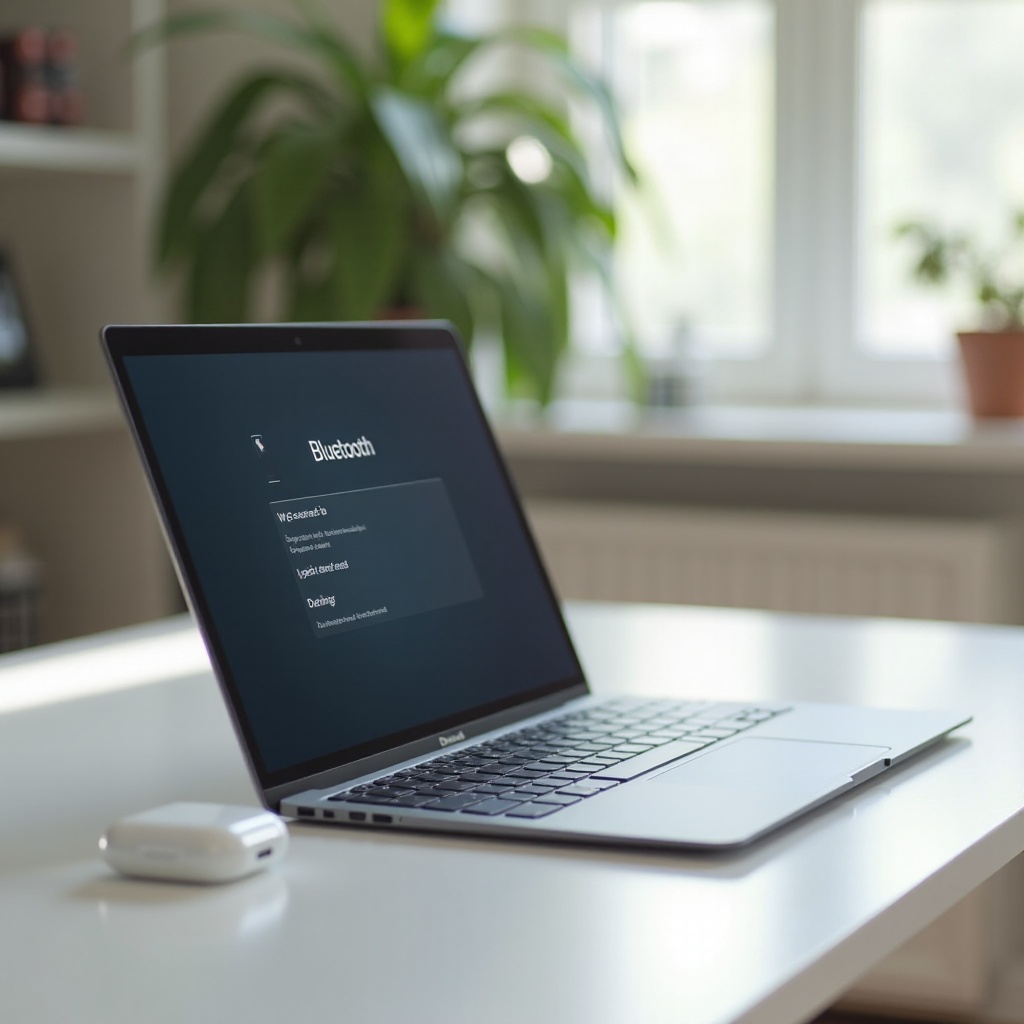
Vérification des Capacités Bluetooth de Votre Ordinateur Portable Dell : Commencez par vérifier que votre ordinateur portable Dell prend en charge le Bluetooth. La plupart des ordinateurs portables modernes sont équipés de Bluetooth, mais vérifier via les paramètres ou le gestionnaire de périphériques est une précaution sûre.
-
Compatibilité du Modèle d’AirPods avec les Ordinateurs Portables Dell : Bien que les AirPods soient optimisés pour Apple, ils sont compatibles avec une gamme d’appareils Bluetooth, y compris les ordinateurs portables Dell. Assurez-vous que vos AirPods ne sont pas un modèle ancien pouvant avoir des problèmes de compatibilité.
Comprendre la compatibilité constitue une base solide pour une connexion réussie et améliore les étapes suivantes.
Guide Étape par Étape pour Connecter les AirPods à un Ordinateur Portable Dell
Connecter vos AirPods à votre ordinateur portable Dell est simple en suivant ces étapes :
-
Préparer Vos AirPods pour l’Appairage : Ouvrez le boîtier de vos AirPods sans retirer les AirPods. Appuyez et maintenez le bouton de configuration à l’arrière jusqu’à ce que le voyant d’état commence à clignoter en blanc, indiquant que les AirPods sont en mode appairage.
-
Activation du Bluetooth sur Votre Ordinateur Portable Dell : Allez dans les Paramètres de votre ordinateur portable. Sélectionnez ‘Appareils’, puis ‘Bluetooth et autres appareils’. Assurez-vous que le Bluetooth est activé et cliquez sur ‘Ajouter un appareil Bluetooth ou autre’.
-
Appairage des AirPods avec Votre Ordinateur Portable : Choisissez ‘Bluetooth’ parmi les options d’appareils fournies. Votre Dell devrait détecter les AirPods sous peu. Cliquez sur le nom de vos AirPods pour établir la connexion.
En suivant ces étapes, vous connecterez vos AirPods à votre ordinateur portable Dell et serez prêt à profiter d’une expérience audio sans fil sans problème.
Dépannage des Problèmes de Connexion Courants
Si vous rencontrez des problèmes lors de la connexion de vos AirPods à votre ordinateur portable Dell, il existe plusieurs pistes de dépannage que vous pouvez explorer :
-
AirPods Non Détectés par l’Ordinateur Portable : Assurez-vous que les AirPods sont en mode appairage et à proximité de l’ordinateur portable. Si les problèmes persistent, réinitialisez les AirPods en maintenant le bouton de configuration jusqu’à ce que le voyant LED clignote en ambre puis en blanc.
-
Résolution des Coupures de Connexion ou du Statique : Les interférences de connexion peuvent se produire. Réduisez ces problèmes en vous déplaçant dans un environnement moins encombré et en vous assurant qu’aucun appareil Bluetooth concurrent n’est à proximité.
-
Amélioration de la Qualité Audio : Si vous rencontrez une qualité audio sous-optimale, explorez et ajustez les paramètres sonores sous le gestionnaire audio de votre Dell.
Traiter ces problèmes peut améliorer votre expérience audio globale et faciliter une écoute ininterrompue.
Amélioration de l’Expérience Utilisateur
Après avoir réussi à connecter vos AirPods, ces conseils peuvent vous aider à affiner votre expérience utilisateur :
-
Personnalisation des Paramètres Audio sur Dell : Visitez les paramètres sonores pour personnaliser votre sortie audio, en effectuant des ajustements sur l’équilibre, les basses ou les paramètres du microphone.
-
Gestion de la Durée de Vie de la Batterie des AirPods Lorsqu’ils sont Connectés : Utilisez le widget de batterie de votre appareil pour surveiller la durée de vie de la batterie. Vous pouvez également adopter des tactiques telles que l’utilisation d’un seul AirPod pour prolonger le temps d’écoute.
Ces méthodes amélioreront non seulement votre utilisation quotidienne, mais garantiront également la longévité et l’optimisation des performances.
Conseils Avancés pour une Connectivité Sans Couture
Si vous changez régulièrement d’appareil, les conseils suivants peuvent s’avérer avantageux :
-
Basculer Efficacement entre les Appareils : Gérez les connexions efficacement en utilisant le menu Bluetooth. Déconnectez et reconnectez au besoin directement depuis votre appareil pour une transition fluide.
-
Utilisation des Fonctions des AirPods sur Windows : N’oubliez pas de personnaliser les fonctions des AirPods, comme les contrôles à double pression, via un appareil Apple avant de les connecter à votre ordinateur portable Dell.
Adopter ces conseils rendra votre parcours de connexion plus fluide et vous permettra de profiter pleinement des fonctionnalités des AirPods sur votre ordinateur portable Dell.
Conclusion
Connecter avec succès des AirPods à un ordinateur portable Dell est une question de suivre des étapes simples mais efficaces. En vous assurant que vous avez examiné la compatibilité et exécuté correctement le processus d’appairage, vous éviterez les problèmes de connectivité courants. Plonger dans les paramètres sonores personnalisés élèvera encore votre expérience d’écoute. Ce guide vous permet de profiter d’un son impeccable, combinant le meilleur de vos AirPods et de votre ordinateur portable Dell.
Questions Fréquemment Posées
Pourquoi mes AirPods ne se connectent-ils pas à mon ordinateur portable Dell ?
Assurez-vous que le Bluetooth est activé sur les deux appareils et qu’ils sont à proximité. Réinitialisez les appareils si les problèmes persistent.
Puis-je utiliser des AirPods comme microphone sur mon ordinateur portable Dell ?
Oui, une fois connectés, les AirPods peuvent fonctionner comme un microphone, adaptés pour les réunions et les enregistrements.
Comment mettre à jour les pilotes Bluetooth sur mon ordinateur portable Dell ?
Accédez au Gestionnaire de périphériques, localisez les pilotes Bluetooth, faites un clic droit et sélectionnez ‘Mettre à jour le pilote’ pour terminer le processus.