Comment protéger par mot de passe un PDF sur Mac : Un guide complet
Sécuriser les documents numériques est essentiel dans le monde axé sur l’information d’aujourd’hui, surtout lors du partage de fichiers PDF précieux par voie électronique. Avec leur utilisation répandue, les PDF sont souvent vulnérables à l’accès non autorisé et aux potentielles violations de données. En protégeant par mot de passe ces documents, vous ajoutez une couche de sécurité cruciale pour garder les informations sensibles confidentielles. Que vous gériez des fichiers de contrats commerciaux ou des documents personnels, savoir comment protéger les PDF sur un Mac est essentiel. Ce guide propose des instructions détaillées et des conseils perspicaces, assurant que vos données numériques restent sécurisées.
Pourquoi la protection par mot de passe est importante pour les PDF
La protection par mot de passe des PDF sert de défense cruciale contre l’accès non autorisé et les potentielles violations de données. Les détails sensibles contenus dans les PDF peuvent entraîner des violations de la vie privée ou le vol d’identité s’ils sont consultés par des tiers non intentionnés. En cryptant les PDF, seuls ceux disposant d’un accès autorisé peuvent consulter, modifier ou partager l’information. C’est particulièrement essentiel pour les organisations qui traitent les données des clients ou la documentation interne, aidant à éviter les violations de conformité et à maintenir l’intégrité de la vie privée. La protection par mot de passe facilite la tranquillité d’esprit et l’adhérence aux normes de protection des données, cruciales pour éviter des fuites d’informations coûteuses.
Une compréhension des meilleures méthodes pour sécuriser les PDF s’accorde bien avec l’importance de ces actions. Une fois que vous avez reconnu le besoin de protection, apprendre à sécuriser efficacement vos fichiers devient la prochaine étape.
Méthodes pour protéger par mot de passe un PDF sur Mac
Plusieurs méthodes fiables peuvent être utilisées pour protéger les PDF sur un Mac, chacune ayant ses avantages selon vos besoins :
Utilisation de l’application Aperçu
L’application Aperçu, une fonctionnalité intégrée sur Mac, offre un moyen facile de protéger rapidement par mot de passe les fichiers PDF. Sa simplicité et son accessibilité en font un choix privilégié pour de nombreux utilisateurs.
Utilisation de Adobe Acrobat
Adobe Acrobat est réputé pour ses capacités complètes de gestion des PDF, y compris les options de protection avancées, ce qui le rend idéal pour ceux qui gèrent fréquemment plusieurs PDF sécurisés.
Utilisation de logiciels tiers
De nombreux outils tiers offrent des fonctionnalités de sécurité puissantes pour les PDF. Ces solutions incluent souvent le traitement par lots et des modes de cryptage haute technologie pour une protection renforcée.
Après avoir exploré ces options, abordons comment chaque méthode peut être exécutée pour assurer la sécurité de votre PDF sur un Mac.
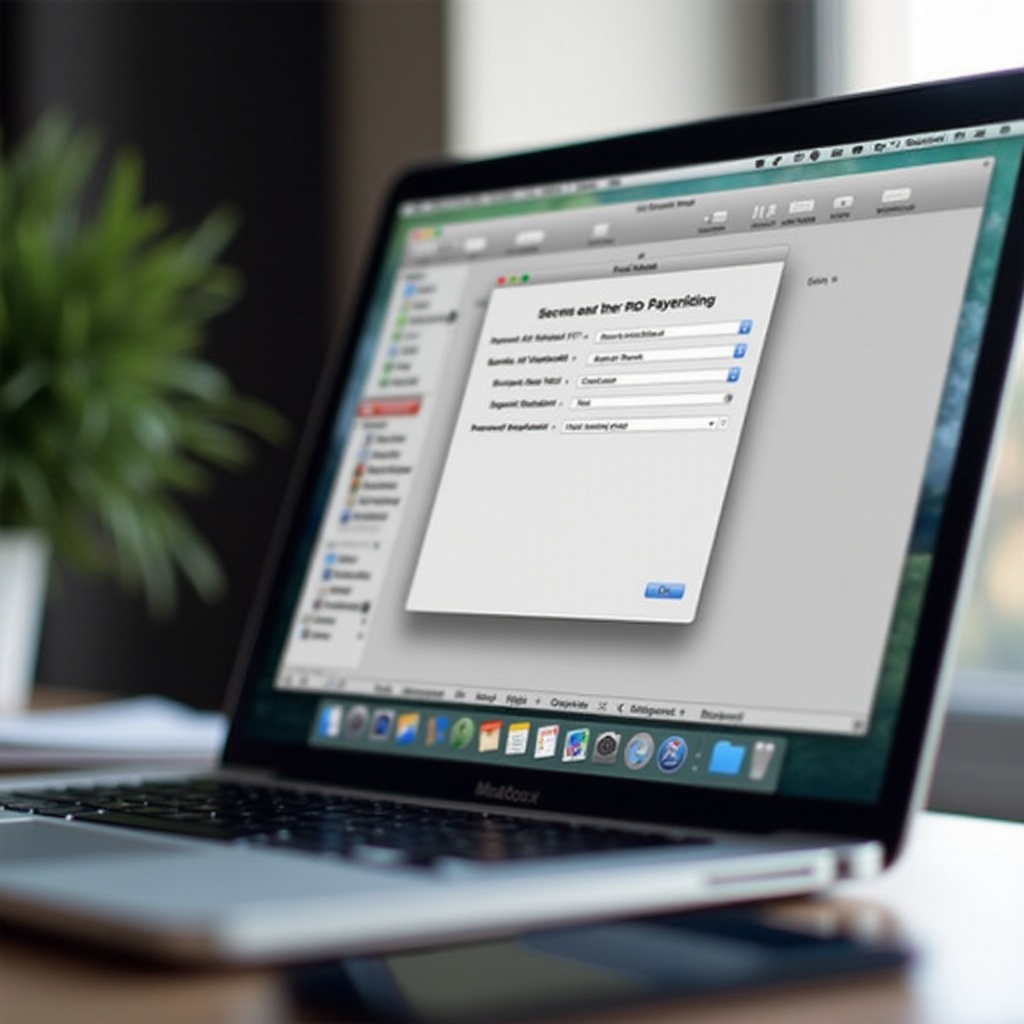
Étape par étape : Protection par mot de passe d’un PDF avec Aperçu
L’application Aperçu offre une méthode simple pour protéger les PDF. Suivez les étapes suivantes pour sécuriser votre document :
- Ouvrez le PDF avec l’application Aperçu.
- Cliquez sur ‘Fichier’ dans le menu supérieur et choisissez ‘Exporter’.
- Dans la boîte de dialogue d’exportation, cochez ‘Chiffrer’.
- Entrez un mot de passe fort et confirmez-le.
- Décidez où enregistrer le fichier protégé et cliquez sur ‘Enregistrer’.
En suivant ces étapes, votre PDF gagne une protection par mot de passe, le rendant sécurisé contre les consultations non autorisées.
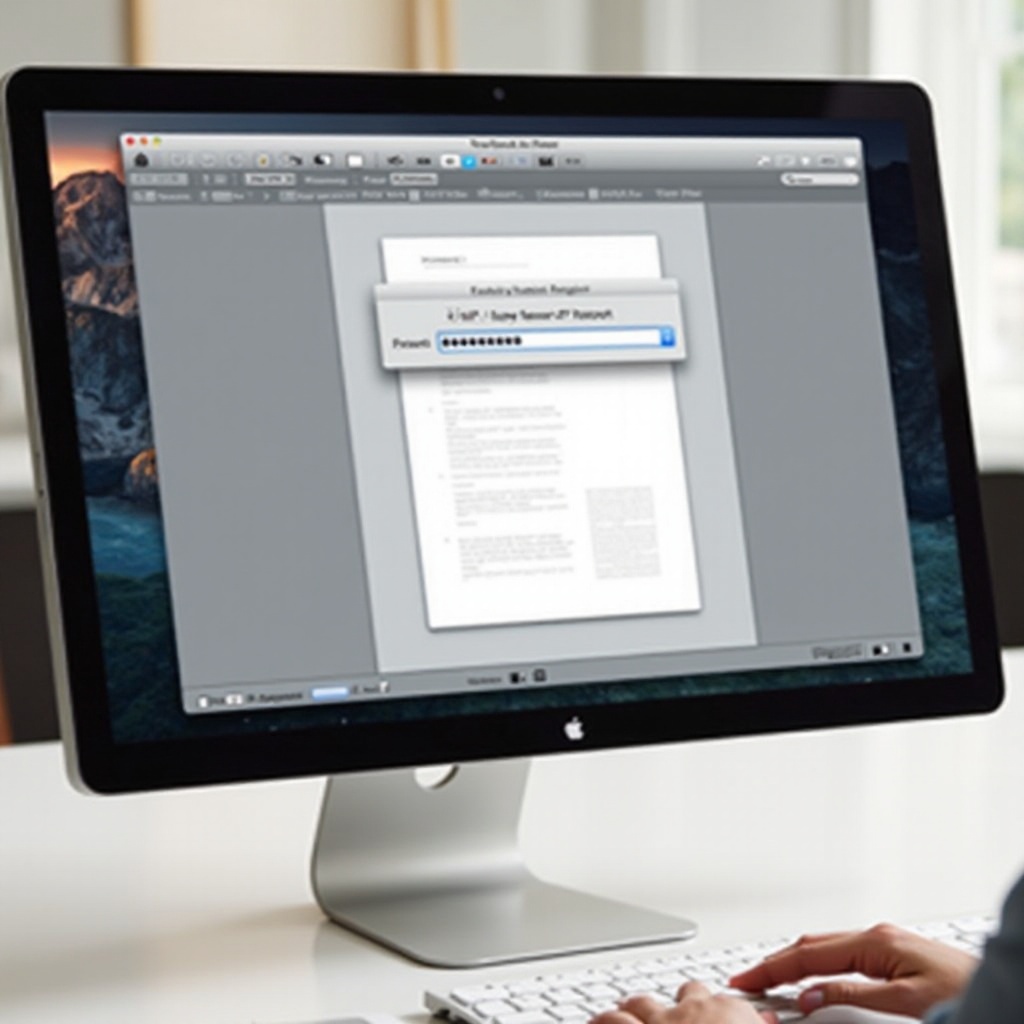
Comment utiliser Adobe Acrobat pour la protection des PDF
Les outils professionnels de Adobe Acrobat offrent un moyen efficace d’ajouter de la sécurité aux PDF sur Mac. Voici comment cela peut être fait :
- Lancez Adobe Acrobat et ouvrez le PDF souhaité.
- Accédez à ‘Fichier’ et sélectionnez ‘Protéger par mot de passe’.
- Choisissez de restreindre soit les autorisations de visualisation soit de modification.
- Entrez un mot de passe fort et confirmez-le.
- Cliquez sur ‘Appliquer’ pour que les modifications prennent effet.
Adobe Acrobat ajoute une couche de sécurité fiable à vos documents, vous offrant la confiance en leur protection.
Meilleurs outils tiers pour sécuriser les PDF sur Mac
Pour des besoins au-delà des outils standards, les logiciels tiers peuvent offrir des fonctionnalités personnalisées pour une protection accrue.
Les logiciels les plus recommandés
Des outils tels que PDF Expert, Foxit PhantomPDF, et PDFPen se démarquent par leurs fonctionnalités de sécurité uniques et leur conception orientée utilisateur, permettant une protection des documents plus facile.
Fonctionnalités et avantages
Les avantages courants de ces outils incluent un cryptage avancé, des capacités de traitement par lots, et la possibilité de manipuler les PDF au-delà des simples modifications, attirant les utilisateurs ayant des besoins de sécurité plus élevés.
Comment mettre en œuvre la sécurité
- Téléchargez et installez le logiciel choisi.
- Ouvrez le PDF dans le logiciel.
- Allez dans les paramètres de sécurité et définissez un mot de passe robuste.
- Appliquez les modifications.
Ces outils simplifient considérablement le processus, assurant que tous vos PDF sont substantiellement sécurisés.
Meilleures pratiques pour la création et la gestion de mots de passe
Créer un mot de passe robuste est primordial pour protéger les fichiers PDF. Considérez les meilleures pratiques suivantes :
– Combinez les majuscules, les minuscules, les chiffres et les symboles.
– Évitez les mots courants, les noms ou les séquences prévisibles.
– Visez des mots de passe d’au moins 12 caractères.
– Utilisez un gestionnaire de mots de passe pour stocker et gérer vos mots de passe en toute sécurité.
Suivre ces recommandations garantit le plus haut niveau de sécurité pour vos fichiers PDF protégés.
Dépannage des problèmes courants de protection par mot de passe
Malgré les meilleurs efforts, des problèmes de protection par mot de passe sur les PDF peuvent survenir. Voici quelques problèmes courants et leurs solutions :
- Mot de passe oublié : Utilisez des outils de récupération ou référencez des sauvegardes pour retrouver l’accès.
- Mot de passe incorrect : Vérifiez la précision de votre saisie, y compris la disposition du clavier et le verrouillage des majuscules.
- PDF inaccessible : Assurez-vous de l’intégrité du fichier en essayant de l’ouvrir avec un logiciel différent en cas de corruption.
En résolvant ces obstacles, vos PDF restent accessibles et sécurisés, protégeant constamment votre documentation numérique.
Conclusion
La protection par mot de passe sur un Mac est une compétence inestimable, protégeant vos informations vitales contre les accès non autorisés. Avec des outils comme Aperçu, Adobe Acrobat et les applications tierces, sécuriser les PDF devient une tâche gérable. L’adoption de principes robustes de mot de passe améliore encore la sécurité de vos documents. Que ce soit pour un usage personnel ou professionnel, établir ces mesures de protection incite à une démarche proactive en matière de sécurité numérique.
Questions Fréquemment Posées
Comment puis-je récupérer un mot de passe PDF oublié sur Mac ?
Les outils de récupération de mot de passe peuvent aider à retrouver les mots de passe oubliés. Assurez-vous d’avoir les sauvegardes nécessaires ou utilisez des services de récupération conçus pour les PDF.
Existe-t-il des options gratuites pour protéger par mot de passe les PDF sur Mac ?
Oui, l’application Aperçu sur Mac offre une méthode gratuite pour ajouter une protection par mot de passe à vos PDF sans logiciel supplémentaire.
Quelle est la meilleure façon de garantir la sécurité de mon mot de passe PDF ?
Pour garantir la sécurité, créez un mot de passe fort et unique en utilisant une combinaison de caractères, et conservez-le en sécurité avec un gestionnaire de mots de passe.