Ottenere il massimo dalle capacità di volume dei tuoi AirPods può trasformare completamente la tua esperienza audio. Che tu stia cercando di cogliere ogni parola in un ambiente frenetico o desideri semplicemente un suono più immersivo, è essenziale sapere come regolare i tuoi AirPods tramite le impostazioni del tuo dispositivo iOS. In questa guida, esploreremo tecniche per aiutarti a massimizzare il volume e la qualità del suono dei tuoi AirPods.
Introduzione
Gli AirPods offrono un’esperienza wireless straordinaria; tuttavia, potresti occasionalmente trovare il loro volume insufficiente. Molti utenti cercano frequentemente consigli su come rendere gli AirPods più rumorosi utilizzando le impostazioni. Questa guida mira a fornire passaggi chiari per migliorare il volume dei tuoi AirPods attraverso diverse impostazioni sui tuoi dispositivi iOS. Iniziamo con queste istruzioni semplici per sbloccare il pieno potenziale dei tuoi AirPods.
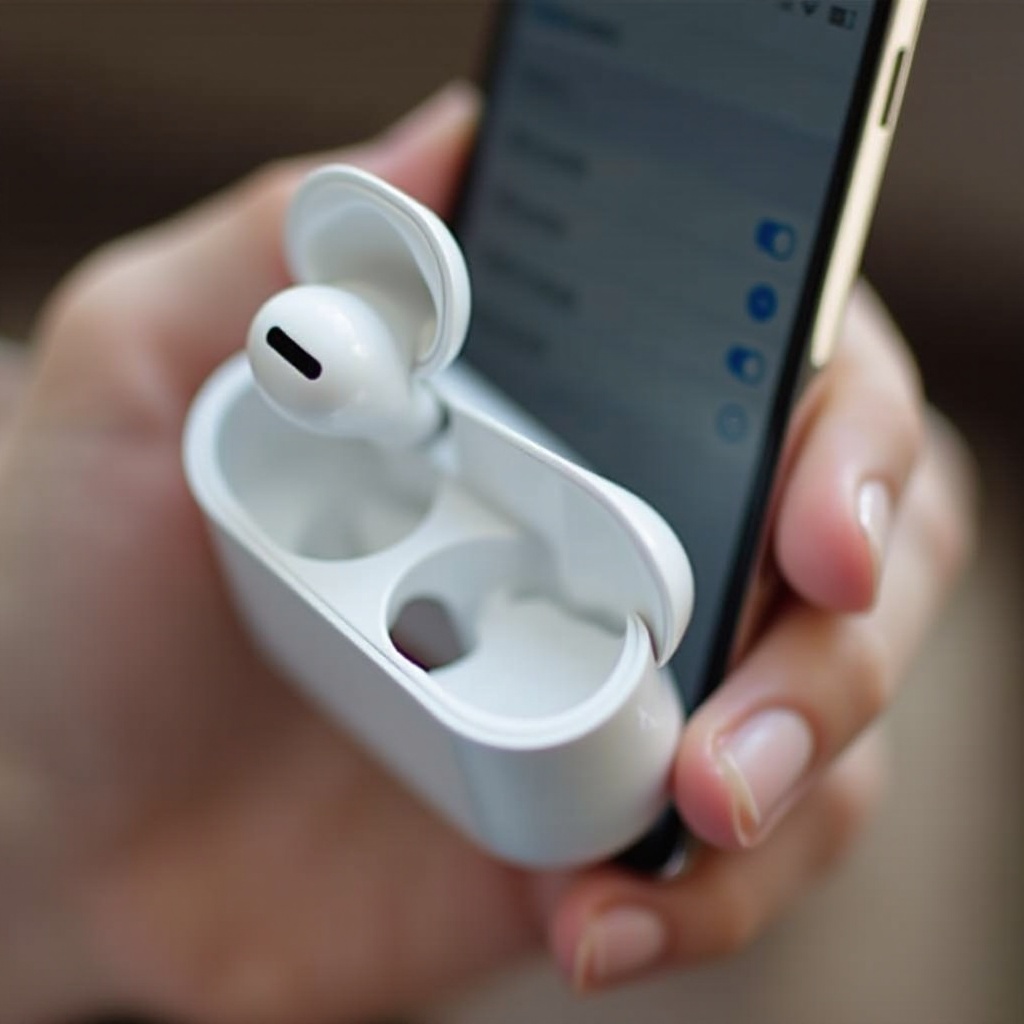
Regolazioni di Volume di Base
Il percorso verso un volume migliore per i tuoi AirPods inizia con regolazioni semplici ma cruciali che potresti trascurare.
-
Utilizzare i Controlli Fisici del Volume: Il modo più semplice per regolare il volume sui tuoi AirPods è utilizzare i pulsanti fisici del volume sul tuo iPhone o iPad. Premendo il pulsante del volume su, aumenti istantaneamente il suono. Per gli utenti di Apple Watch che ascoltano tramite i loro AirPods, la corona digitale può essere utilizzata per regolare facilmente il volume.
-
Sfruttare Siri per Aumentare il Volume: Siri può gestire efficacemente il volume dei tuoi AirPods con comandi vocali. Attivando Siri, sia tramite voce che premendo e tenendo premuto il sensore di forza, puoi chiedere di ‘aumentare il volume’ o ‘impostare il volume a [percentuale desiderata]’. Questo approccio fornisce una soluzione a mani libere e un controllo preciso.
Una volta padroneggiati questi controlli di base, puoi esplorare impostazioni iOS più avanzate che offrono ulteriore controllo sulla tua esperienza di ascolto.
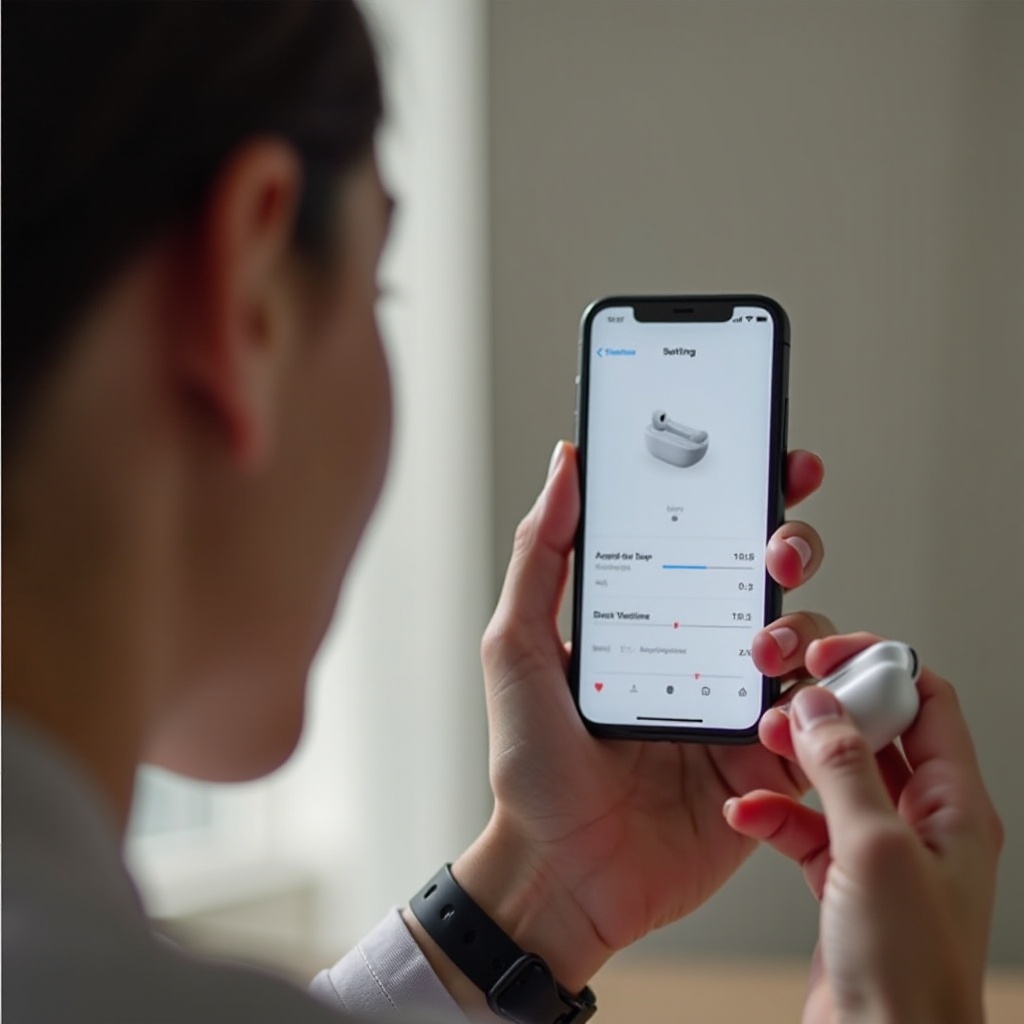
Regolazione del Volume nelle Impostazioni iOS
Per perfezionare ulteriormente la tua esperienza audio, utilizza le impostazioni integrate su iOS, progettate per aumentare il volume dei tuoi AirPods in modo sicuro ed efficace.
-
Impostazione del Limite di Volume: I dispositivi iOS dispongono di un’opzione Limite di Volume che ti permette di limitare i livelli di volume massimo. Per accedervi, vai su Impostazioni > Musica > Limite Volume. Regola questo limite per garantire che i tuoi AirPods raggiungano il loro potenziale, ma ricorda di mantenere il volume a livelli sicuri per proteggere il tuo udito.
-
Utilizzare il Centro di Controllo in Modo Efficace: Il Centro di Controllo offre un accesso rapido al cursore del volume per regolazioni istantanee. Sui modelli più recenti di iPhone, scorri verso il basso dall’angolo in alto a destra; sui modelli più vecchi, scorri verso l’alto dal basso. Questa funzione ti consente di cambiare le impostazioni del volume senza interrompere l’attività corrente.
Con queste impostazioni, puoi raggiungere un controllo più mirato del volume dei tuoi AirPods. Esploriamo ulteriori opzioni di personalizzazione disponibili tramite le Impostazioni di Accessibilità.
Miglioramento dell’Audio Tramite Impostazioni di Accessibilità
Le Impostazioni di Accessibilità di Apple offrono strumenti potenti per personalizzare e migliorare l’esperienza di ascolto dei tuoi AirPods in modo che si adatti alle esigenze individuali.
-
Abilitazione delle Sistemazioni Uditive: Vai su Impostazioni > Accessibilità > Audio/Visivo > Sistemazioni per le Cuffie. Puoi abilitare e regolare la sintonia audio per amplificare i suoni più deboli e modificare le frequenze a tuo piacimento, il che può rendere i tuoi AirPods più rumorosi mantenendo la chiarezza.
-
Regolazioni del Bilanciamento del Suono: Nello stesso menu, puoi bilanciare l’audio tra gli AirPods sinistro e destro. Se hai una preferenza o una disparità uditiva, configurare questa impostazione assicura un’esperienza sonora ottimale.
Queste impostazioni di accessibilità offrono un miglioramento sostanziale alla qualità del suono. Per migliorare ulteriormente il tuo ascolto, considera le impostazioni del suono ottimizzate.
Ottimizzazione delle Impostazioni di Qualità del Suono
Migliorare la qualità del suono dei tuoi AirPods implica l’utilizzo dei controlli del suono iOS che offrono un notevole incremento delle prestazioni audio.
-
Utilizzare le Opzioni dell’Equalizzatore (EQ): Accedi a Impostazioni > Musica > EQ per esplorare vari preset EQ che possono migliorare l’output audio. Provare preset come ‘Loudness’ o ‘Potenzia Bassi’ può aiutare a raggiungere il volume e la qualità desiderati.
-
Attivare il Controllo del Suono per un Volume Coerente: Il Controllo del Suono standardizza il livello del volume di tutti i tuoi brani. Attiva questa funzione in Impostazioni > Musica > Controllo del Suono per garantire livelli di riproduzione omogenei, prevenendo fluttuazioni inaspettate.
Con queste modifiche, puoi godere di una qualità audio migliorata dai tuoi AirPods. Quando affronti problemi, potrebbe essere necessario risolvere eventuali problemi per mantenere il tuo volume al meglio.
Risoluzione dei Problemi Comuni di Volume
A volte, potresti riscontrare problemi audio imprevisti con i tuoi AirPods. Una risoluzione di base dei problemi può aiutare a risolvere efficacemente queste sfide di volume.
-
Controllo degli Aggiornamenti del Firmware e Software: Verifica che il tuo dispositivo iOS e il firmware degli AirPods siano aggiornati. Visita Impostazioni > Generali > Aggiornamento Software sul tuo dispositivo e Impostazioni > Bluetooth > [I tuoi AirPods] > Informazioni per le informazioni sul firmware. Gli aggiornamenti spesso includono miglioramenti che migliorano le prestazioni e il volume.
-
Pulire gli AirPods per un Suono Migliore: La polvere e i detriti accumulati nelle griglie degli altoparlanti possono ridurre la qualità del suono. Pulisci regolarmente i tuoi AirPods con un panno morbido e asciutto per mantenere prestazioni audio ottimali.
Adottando queste strategie di risoluzione dei problemi, garantirai che i tuoi AirPods offrano la migliore esperienza audio possibile.
Conclusione
Aumentare il volume dei tuoi AirPods utilizzando varie impostazioni richiede una combinazione di tecniche di base e avanzate. Incorporando le regolazioni delineate in questa guida, sbloccherai costantemente il pieno potenziale audio dei tuoi AirPods. Esplora diverse impostazioni per massimizzare la tua esperienza di ascolto, assicurando suoni chiari e potenti ogni volta che li usi.
Domande Frequenti
Come posso aumentare il volume dei miei AirPods senza modificare le impostazioni?
Puoi aumentare il volume utilizzando i pulsanti del volume del tuo dispositivo o chiedendo a Siri di regolare il volume senza mani.
Perché il volume dei miei AirPods è così basso anche al massimo?
Assicurati che i tuoi AirPods e il dispositivo iOS abbiano gli ultimi aggiornamenti e pulisci gli AirPods per mantenere prestazioni ottimali.
Diversi app influiscono in modo diverso sul volume degli AirPods?
Sì, alcune app possono avere impostazioni audio individuali che influenzano il volume, portando a diversi livelli di intensità sonora.