Introductie
AirPods staan bekend om hun uitstekende geluidskwaliteit en draadloze gemak. Toch ondervinden gebruikers vaak problemen bij het verbinden ervan met laptops op basis van Windows, zoals ThinkPads. Deze uitgebreide gids helpt je bij het oplossen van verbindingsproblemen, zodat je AirPods naadloos kunnen pairen met je ThinkPad. We behandelen essentiële compatibiliteitsinzichten, basis- en geavanceerde probleemoplossingsstappen, en alternatieve oplossingen om je verbinding effectief te beheren.
De compatibiliteit begrijpen
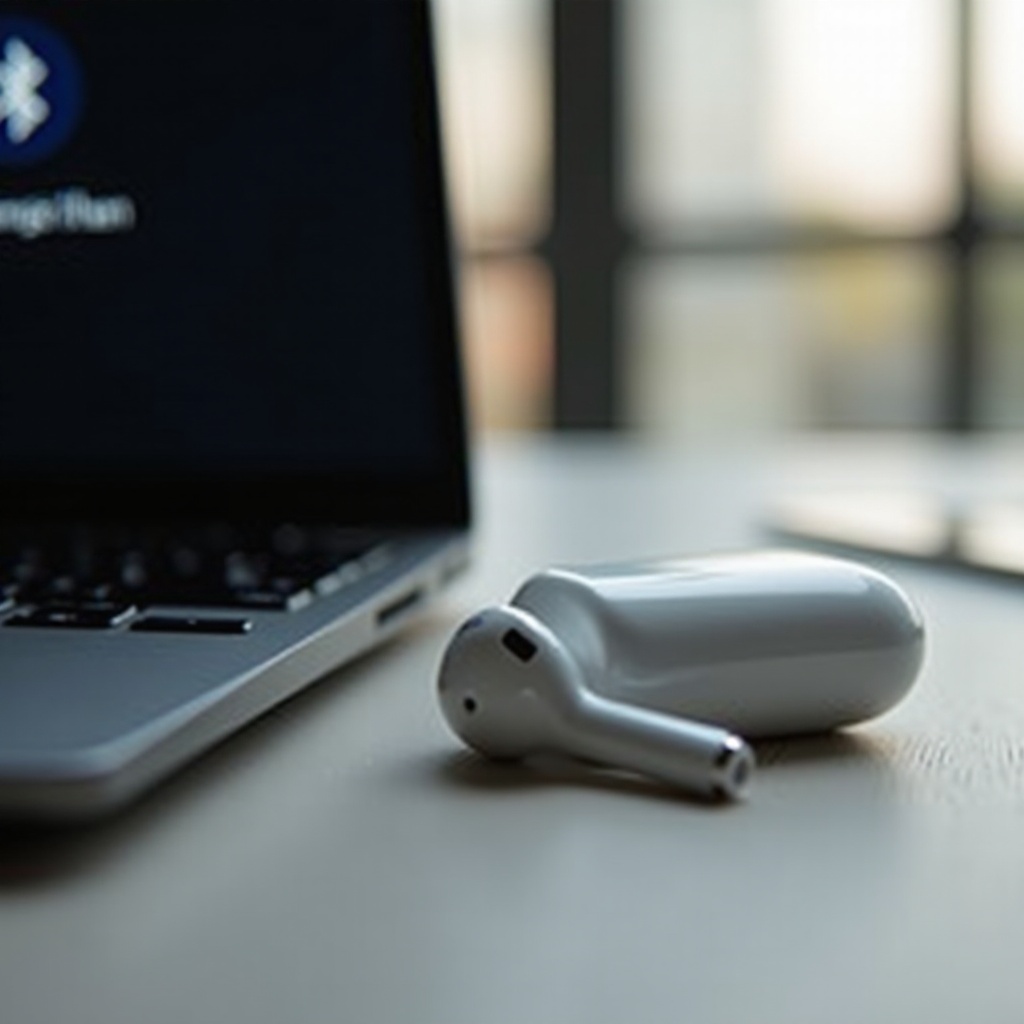
Voordat je problemen gaat oplossen, is het essentieel om de compatibiliteitsdetails tussen AirPods en ThinkPad-laptops te begrijpen. AirPods zijn voornamelijk ontworpen voor Apple-apparaten, maar kunnen verbinding maken met elk apparaat dat Bluetooth ondersteunt, inclusief ThinkPads. Problemen kunnen echter ontstaan door variaties in Bluetooth-technologie en ondersteunde versies.
Je ThinkPad zou idealiter over Bluetooth 5.0 of hoger moeten beschikken voor optimale prestaties met AirPods. Deze compatibiliteit begrijpen zorgt voor effectievere probleemoplossing bij verbindingsproblemen.
Initiële probleemoplossingsstappen
Voor het verbinden van je AirPods met een ThinkPad, begin met deze eenvoudige probleemoplossingsstappen:
-
Bluetooth inschakelen op de ThinkPad: Controleer of Bluetooth is ingeschakeld door naar ‘Instellingen > Apparaten > Bluetooth & andere apparaten’ te navigeren en detectie toe te staan.
-
Controleer de batterij en gereedheid van de AirPods: Zorg ervoor dat je AirPods zijn opgeladen en klaar voor pairing. Een lage batterij kan het verbindingsproces verstoren.
-
Controleer op bestaande verbindingen: AirPods kunnen mogelijk al verbonden zijn met andere apparaten. Zorg ervoor dat ze zijn losgekoppeld van andere apparaten om verbinding met je ThinkPad mogelijk te maken.
Deze stappen bieden een basisoverzicht van potentiële verbindingsproblemen en effenen de weg voor diepgaandere probleemoplossing.
Stapsgewijze verbindingsgids
Door deze stappen te volgen, zou je een succesvolle verbinding tussen je apparaten moeten kunnen maken:
- Bluetooth en zichtbaarheid inschakelen op de ThinkPad:
- Navigeer naar ‘Instellingen’.
-
Klik op ‘Apparaten’, vervolgens ‘Bluetooth & andere apparaten’, en schakel Bluetooth in.
-
Zet AirPods in de koppelingsmodus:
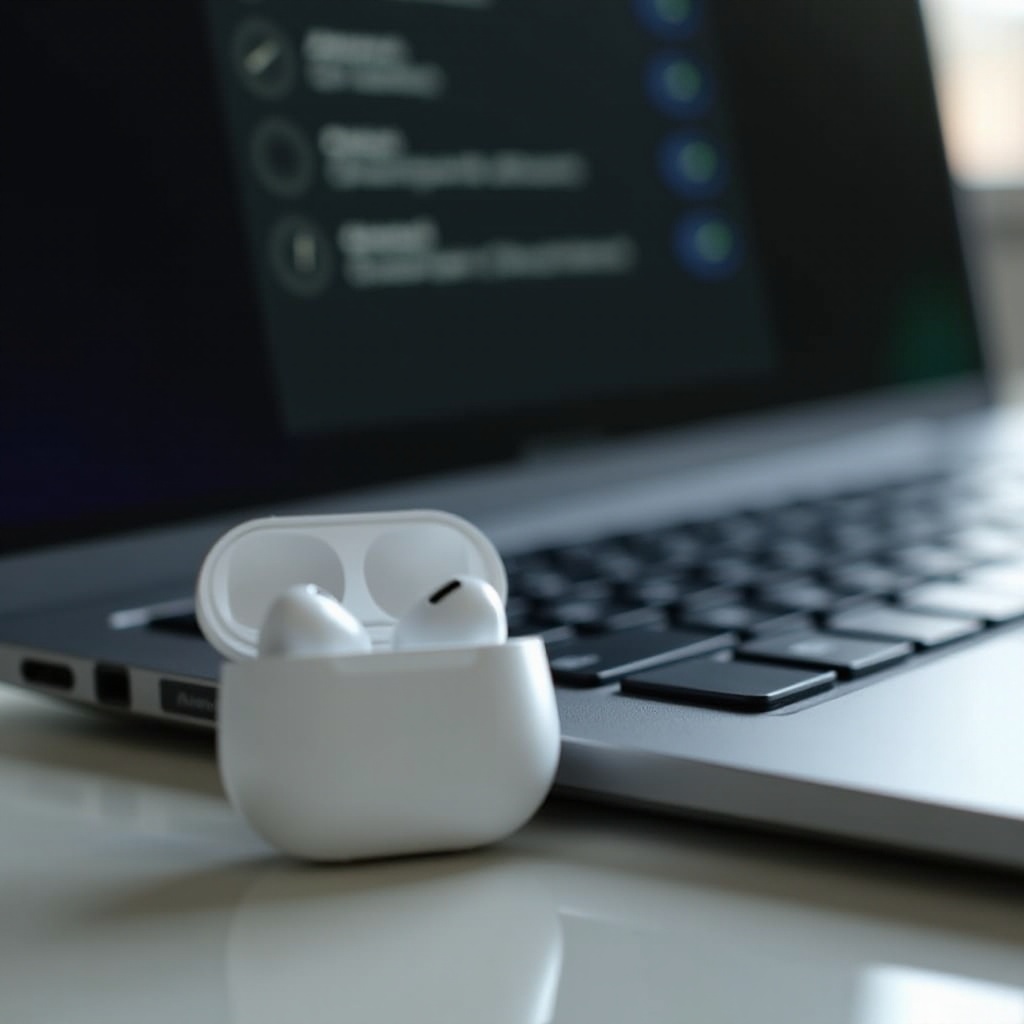
- Open het deksel van de AirPods-case.
-
Houd de setup-knop op de achterkant van de case ingedrukt; wacht tot de LED wit knippert.
-
AirPods verbinden via Windows-instellingen:
- Selecteer in de Bluetooth-instellingen ‘Bluetooth of ander apparaat toevoegen’.
- Kies ‘Bluetooth’, en wacht tot je AirPods in de apparaatlijst verschijnen.
- Selecteer ze om verbinding te maken.
Het volgen van deze stappen zorgt voor een soepel verbindingsproces en stelt je apparaten correct in.
Geavanceerde probleemoplossingstechnieken
Als de eerste stappen je problemen niet hebben opgelost, kan diepgaandere probleemoplossing nodig zijn:
-
Update Bluetooth-drivers op de ThinkPad: Controleer ‘Apparaatbeheer’ op Bluetooth-driverupdates en installeer deze indien beschikbaar.
-
Reset je AirPods:
- Met de AirPods in de case, houd het deksel open.
-
Houd de setup-knop ingedrukt totdat het statuslampje amber knippert, en vervolgens wit.
-
Controleer op Windows-updates die van invloed zijn op Bluetooth: Zorg ervoor dat je Windows-besturingssysteem up-to-date is, want updates kunnen Bluetooth-compatibiliteitsproblemen oplossen.
Deze geavanceerde tips kunnen helpen bij het oplossen van hardnekkigere verbindingsproblemen, vaak gerelateerd aan softwareafwijkingen.

Audio en prestaties optimaliseren
Om de beste ervaring na de verbinding te garanderen, kun je je audio-instellingen optimaliseren:
- Windows-geluidinstellingen aanpassen:
- Ga naar ‘Geluidinstellingen’ en zorg ervoor dat je AirPods zijn ingesteld als het standaardapparaat.
-
Schakel eventuele geluidenhances uit voor helderder audio.
-
Beheer geluidskwaliteit en vertraging: Test geluid in verschillende toepassingen om de kwaliteit te bevestigen.
Deze aanpassingen helpen je om het meeste uit je AirPods te halen zodra ze zijn aangesloten.
Alternatieve oplossingen
Aanhoudende verbindingsproblemen kunnen alternatieve benaderingen vereisen:
-
Bluetooth-adapters voor verbeterde connectiviteit: Overweeg het gebruik van externe Bluetooth-adapters als de interne tekort schiet.
-
Software van derden voor betere koppeling: Bepaalde apps kunnen verbeterde connectiviteit ondersteunen, en zorgen voor bredere apparaatcompatibiliteit.
Deze extra laag oplossingen verbetert de verbindingsmogelijkheden voor AirPods en ThinkPad-laptops.
Conclusie
Het succesvol verbinden van AirPods met een ThinkPad omvat het begrijpen van compatibiliteit, het grondig oplossen van problemen, en het overwegen van alternatieven. Deze gids geeft je de nodige kennis om verbindingsproblemen effectief op te lossen. Door ervoor te zorgen dat je apparaten up-to-date zijn en configuraties correct zijn, ervaar je een aangename, probleemloze audio-ervaring.
Veelgestelde Vragen
Waarom verbinden mijn AirPods niet met mijn ThinkPad, zelfs niet na het volgen van de stappen?
Zorg ervoor dat de Bluetooth-stuurprogramma van je ThinkPad is bijgewerkt en dat Windows up-to-date is. Controleer op interferentie van andere apparaten die verbindingsproblemen kunnen veroorzaken.
Kan ik AirPods gebruiken met alle ThinkPad-modellen?
AirPods kunnen over het algemeen worden gebruikt met elke ThinkPad die Bluetooth ondersteunt. Compatibiliteit kan variëren op basis van de Bluetooth-versie en geïnstalleerde stuurprogramma’s.
Wat moet ik doen als de geluidskwaliteit slecht is na de verbinding?
Pas je geluidsinstellingen in Windows aan en zorg ervoor dat alle verbeteringen zijn uitgeschakeld. Overweeg om externe Bluetooth-adapters te gebruiken of te controleren op apparaatupdates om de geluidskwaliteit te verbeteren.