Inleiding
Effectief e-mails beheren kan de productiviteit aanzienlijk vergroten. E-mails inplannen zorgt voor tijdige communicatie zonder gedoe met verschillende tijdzones of gemiste verzendtijden. Als je een iPhone-gebruiker bent die klaar is om je gebruik van de Apple Mail-app te optimaliseren, laten we dan duiken in hoe je e-mails kunt gaan plannen voor maximale efficiëntie.

Aan de slag met Apple Mail op iPhone
Voordat je e-mails kunt plannen, is het cruciaal om je Apple Mail-app correct te configureren op je iPhone. Deze basis stelt je in staat om de planningsmogelijkheden effectief te verkennen.
Apple Mail en accounts instellen
Begin met het instellen van Apple Mail met je benodigde e-mailaccounts:
- Open de ‘Instellingen’-app op je iPhone.
- Scroll en tik op ‘Mail’.
- Selecteer ‘Accounts’ en vervolgens ‘Account toevoegen’.
- Kies je e-mailprovider en log in met je inloggegevens.
Navigeren in de Mail-app interface
Het begrijpen van de Apple Mail-interface helpt bij het beheren van je e-mails. Toegang tot je inbox, verzonden items en concepten via de Mail-app. Gebruik veegbewegingen om e-mails snel te organiseren, waardoor een eenvoudige weg ontstaat om planning te benutten.
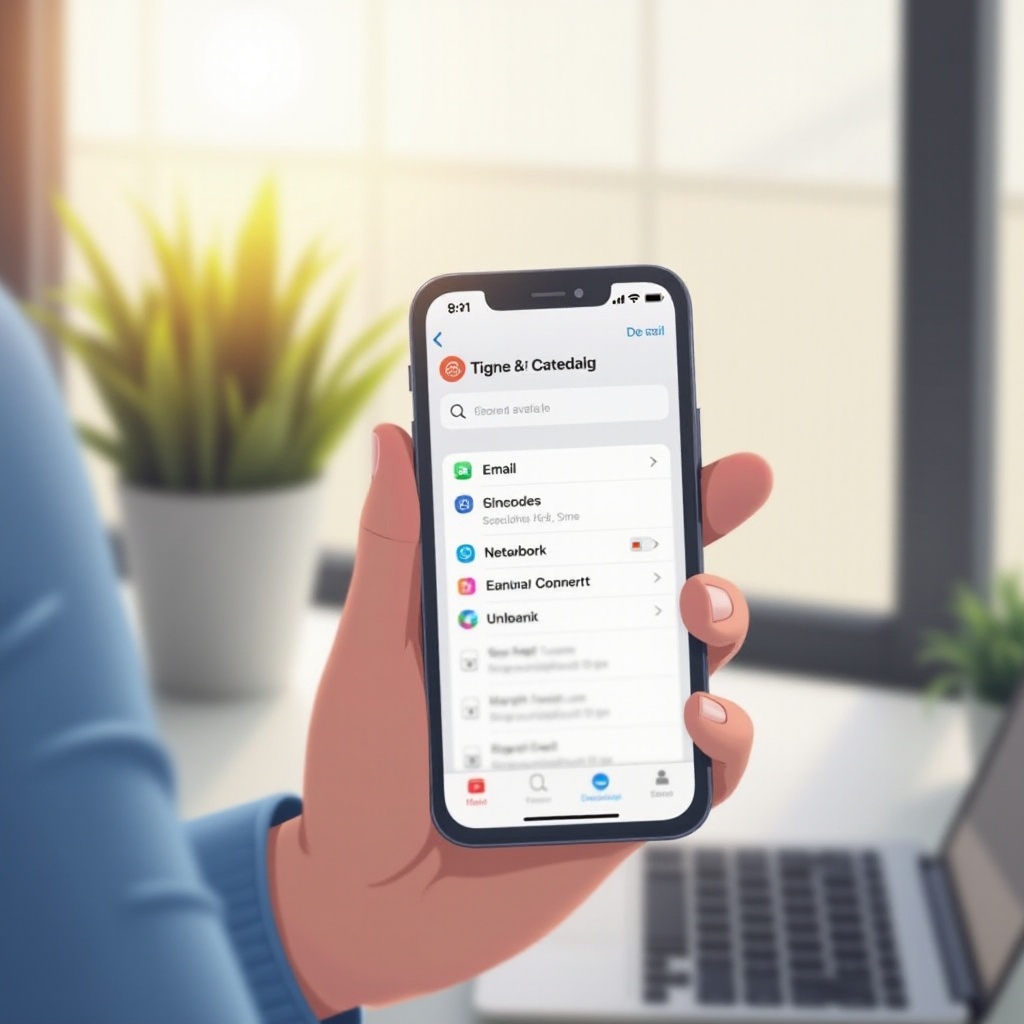
Stapsgewijze handleiding voor het plannen van e-mails in Apple Mail
Zonder directe planningsfunctie in Apple Mail wenden we ons tot inventieve methoden en apps van derden om e-mails te plannen terwijl we de functionaliteit van de native app behouden.
Toegang krijgen tot de planningsfunctie
Hoewel de native app van Apple Mail geen planning omvat, kun je dit nog steeds bereiken met deze stappen:
- Gebruik de Opdrachten-app om e-mailworkflows te automatiseren.
- Overweeg e-mailclients met Apple Mail-integratie voor ingebouwde planning.
Een e-mail succesvol creëren en plannen
Met je gekozen methode volg je deze stappen om een e-mail te plannen:
- Stel je e-mail op binnen de Apple Mail-app.
- Als je een app van derden gebruikt, open de planningsfunctie.
- Stel je voorkeursdatum en -tijd in voor verzending.
- Bevestig de instelling, zorg voor een stabiele internetverbinding voor uitvoering.
Je planning verbeteren met apps van derden
Apps van derden kunnen verbeterde planningsfuncties bieden, waardoor het proces soepeler verloopt en meer mogelijkheden voor aanpassing worden toegevoegd.
Overzicht van populaire e-mailplanningsapps
Verschillende apps bieden robuuste planningsmogelijkheden compatibel met Apple Mail:
- Spark: Kenmerkt zich door een intuïtief ontwerp en krachtige tools.
- Airmail: Biedt aanpasbare roosters en naadloze integratie.
- Mailbutler: Bevat planning naast vervolgherinneringen.
Hoe apps van derden te integreren met Apple Mail
Om deze toepassingen te integreren met Apple Mail, volg je deze algemene stappen:
- Download de gewenste app uit de App Store.
- Volg de installatie-instructies om je e-mailaccount te koppelen.
- Verken de planningsfunctie om je e-mailverzendtijden in te stellen.
Het kiezen van de juiste app zorgt voor een mix van functionaliteit en gebruiksgemak, afgestemd op je specifieke planningsbehoeften.
Best practices voor effectief e-mails plannen
Tijdige en strategische planning vergroot de kans op e-mailbetrokkenheid en maximaliseert de impact.
Je e-mails timen voor maximale impact
E-mails die tijdens optimale tijden worden verzonden, meestal midden in de week en midden in de ochtend, ontvangen betere betrokkenheid. Pas je verzendtijden aan op basis van de gewoonten en routines van je ontvangers voor verbeterde resultaten.
Tijdzones en geplande verzendtijden beheren
Voor internationale communicatie stem je je planningsinstellingen af op de tijdzone van de ontvanger. Juiste aanpassingen voorkomen dat je e-mails op ongemakkelijke tijdstippen bij de ontvangers aankomen, wat de betrokkenheid verhoogt.
Problemen oplossen
Geplande e-mails kunnen uitdagingen tegenkomen, maar met een aantal eenvoudige oplossingen kun je naadloze werking handhaven.
Oplossingen voor mislukte geplande e-mails
Zo los je veelvoorkomende problemen op:
- Zorg voor een betrouwbare internetverbinding op de geplande verzendtijd.
- Controleer of app-machtigingen achtergrondactiviteit toestaan.
- Herstart je apparaat om aanhoudende technische problemen op te lossen.
Apple Support contacteren bij problemen die niet zijn opgelost
Als problemen aanhouden, neem dan contact op met Apple Support voor gespecialiseerde hulp. Hun expertise kan je begeleiden door apparaat- en software specifieke oplossingen.
Geavanceerde tips voor het gebruik van Apple Mail
Verbeter je e-mailbeheer met deze geavanceerde tips om de efficiëntie in Apple Mail te maximaliseren.
Siri gebruiken voor het plannen van e-mails
Gebruik Siri om je e-mailplanningsmogelijkheden te verbeteren:
Stel een herinnering in om de project e-mail om 15:00 uur te sturen.
Workflows automatiseren met Apple Opdrachten
De Opdrachten-app biedt automatisering voor routinetaken, inclusief e-mailplanning. Maak aangepaste opdrachten voor het opstellen en plannen van e-mails met vooraf gedefinieerde criteria, waardoor je e-mailbeheer gemakkelijker wordt.
Conclusie
E-mails plannen op je iPhone biedt controle en efficiëntie in je communicatie workflow. Apple Mail gecombineerd met tools van derden maakt plannen een gemakkelijke en integrale onderdeel van je e-mailpraktijk, wat productiviteit en betrouwbaarheid verhoogt.
Veelgestelde Vragen
Kan ik e-mails direct in Apple Mail op de iPhone inplannen?
Apple Mail mist momenteel een directe planningsfunctie. Het gebruik van apps van derden of omwegen is nodig om plannen mogelijk te maken.
Wat moet ik doen als mijn geplande e-mail niet wordt verzonden?
Zorg voor een stabiele verbinding en controleer de instellingen van de app. Als problemen aanhouden, raadpleeg dan de beschikbare ondersteuningsbronnen op de app of via Apple.
Zijn externe e-mailplanner-apps veilig te gebruiken met Apple Mail?
De meeste gerenommeerde apps zijn veilig wanneer ze worden gedownload uit de App Store. Controleer de machtigingen en app-beoordelingen voor gebruik.