Inleiding
Omgaan met een SD-kaart die niet wordt herkend door Windows 10 kan taken onderbreken die kritisch afhankelijk zijn van bestandsbeheer. Deze onverwachte hapering is vaak een kleine technische blunder die kan worden verholpen met de juiste aanpak. Het succesvol overwinnen van dit probleem betekent het identificeren van onderliggende oorzaken en het toepassen van de noodzakelijke oplossing. We zullen eenvoudige maar effectieve technieken verkennen om met deze hardwareproblemen om te gaan, die iedereen gemakkelijk kan implementeren. Aan het einde van deze gids krijg je de inzichten die nodig zijn om problemen met de herkenning van SD-kaarten efficiënt te diagnosticeren, op te lossen en te verhelpen.
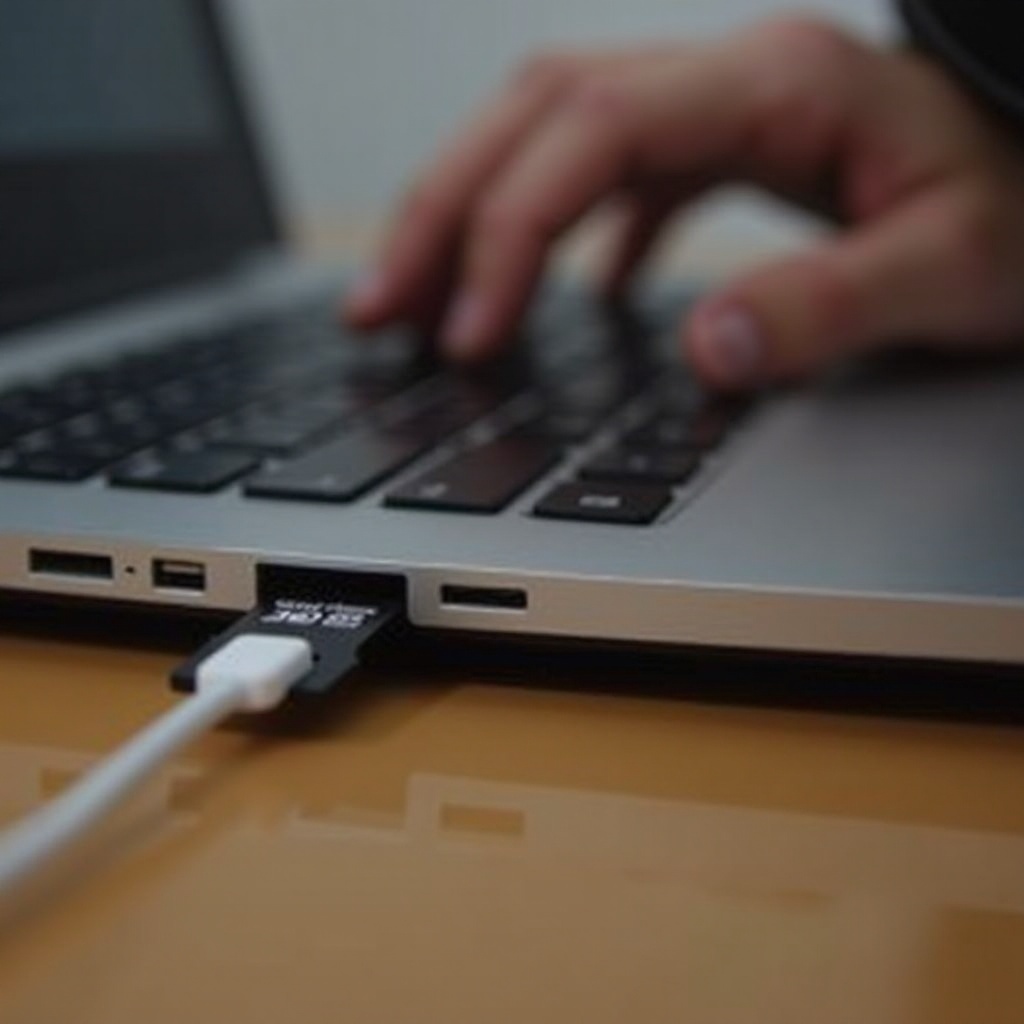
Veelvoorkomende Oorzaken van Herkenningsproblemen met SD-kaarten
Een SD-kaart die niet wordt herkend, kan voortkomen uit verschillende factoren. Als je jezelf vertrouwd maakt met deze redenen, kan het helpen bij het isoleren van het probleem:
-
Losse Verbindingen: Een niet goed geplaatste SD-kaart wordt niet door het systeem gedetecteerd. Zorg er altijd voor dat deze goed is bevestigd.
-
Verouderde of Beschadigde Stuurprogramma’s: Stuurprogramma’s zijn essentieel voor hardware-naar-software communicatie. Als deze stuurprogramma’s verouderd of beschadigd zijn, kan het voorkomen dat de SD-kaart wordt herkend.
-
Compatibiliteitsproblemen: Sommige SD-kaarten, zoals nieuwere SDHC- en SDXC-modellen, zijn mogelijk niet compatibel met bepaalde oudere apparaten.
-
Bestandssysteemfouten: Beschadiging binnen het bestandssysteem van de SD-kaart kan de leesbaarheid beïnvloeden.
-
Fysieke Schade: Slijtage of blootstelling aan elementen zoals magneten en vloeistoffen kunnen schade veroorzaken en de functionaliteit beïnvloeden.
Nadat u deze potentiële oorzaken hebt begrepen, wordt het gemakkelijker om een geschikte oplossing toe te passen die is afgestemd op het specifieke scenario.
Basisstappen voor Probleemoplossing
Begin met het uitvoeren van eenvoudige controles om ervoor te zorgen dat basisoverzichten niet de oorzaak van het probleem zijn:
Controleer Hardware Verbindingen
-
Zorg voor Goede Insteken: Verwijder en plaats de SD-kaart voorzichtig opnieuw om ervoor te zorgen dat deze correct is geplaatst.
-
Test met Een Ander Apparaat: Gebruik een andere computer om te controleren of de SD-kaart detecteerbaar is.
-
Probeer een Alternatieve Poort: Gebruik een andere poort of een externe kaartlezer om te controleren of de kaart kan worden gelezen.
Controleer Compatibiliteit van de SD-kaart
-
Controleer Kaart Specificaties: Bevestig de compatibiliteit van de kaart met uw apparaat door gebruikershandleidingen te bekijken of contact op te nemen met de fabrikant van de kaart.
-
Probeer een Andere Kaart: Testen met een andere SD-kaart kan helpen om te identificeren of het probleem specifiek is voor de originele kaart.
Het uitvoeren van deze basisstappen kan snelle oplossingen bieden of helpen bij het lokaliseren van de oorzaak van het probleem. Als de SD-kaart onherkenbaar blijft, zijn meer technische benaderingen nodig.
Het Bijwerken van Stuurprogramma’s om SD-kaart Problemen Oplossen
Stuurprogramma problemen dragen vaak bij aan herkenningsproblemen; het bijwerken van stuurprogramma’s kan een oplossing bieden.
-
Toegang tot Apparaatbeheer: Klik met de rechtermuisknop op het Startmenu en selecteer ‘Apparaatbeheer’.
-
Breid Schijfstations Uit: Klik met de rechtermuisknop op uw SD-kaart en selecteer ‘Stuurprogramma Bijwerken’.
-
Automatisch Zoeken naar Bijgewerkte Stuurprogramma’s: Kies ervoor om Windows te laten zoeken naar de nieuwste stuurprogramma’s en deze te installeren.
Het bijwerken van stuurprogramma’s lost vaak communicatie fouten op tussen apparaten en de computer, waarmee herkenningsproblemen worden aangepakt.
Gebruik Windows 10 Ingebouwde Hulpmiddelen voor Diagnose
Het gebruik van de ingebouwde hulpmiddelen van Windows 10 kan het probleem diagnosticeren en oplossen.
De Windows Probleemoplosser Uitvoeren
-
Open Instellingen: Ga naar ‘Update & Beveiliging’ en selecteer vervolgens het tabblad ‘Probleemoplossing’.
-
Voer Probleemoplosser Uit: Klik op ‘Hardware en Apparaten’ onder ‘Andere Problemen Zoeken en Oplossen’. Deze tool voert een scan uit en stelt oplossingen voor of past deze automatisch toe.
Gebruik van Command Prompt voor Schijfcontroles
-
Open Command Prompt: Zoek naar ‘cmd’ in het Startmenu, klik met de rechtermuisknop en kies ‘Uitvoeren als beheerder’.
-
Voer CHKDSK Command Uit: Voer
chkdsk /f /r X:in (vervang ‘X’ door de stationsletter van uw SD-kaart) om schijf fouten op te sporen en te corrigeren.
Deze tools diagnosticeren latente problemen die van invloed zijn op de herkenning van SD-kaarten en bieden aanwijzingen voor oplossing.
Geavanceerde Oplossingen voor Aanhoudende Problemen
Mochten noch basis- noch diagnostische methoden voldoende blijken, overweeg dan deze geavanceerde oplossingen:
Gebruik van Schijfbeheer voor Formatteren
-
Toegang tot Schijfbeheer: Druk op Windows + X en selecteer vervolgens ‘Schijfbeheer’.
-
Zoek SD-kaart: Klik met de rechtermuisknop op uw SD-kaart en selecteer ‘Formatteren’, kies het formaat type (FAT32 is een veelvoorkomende keuze).
-
Voltooi Formatteren: Ga door met formatteren—zorg ervoor dat u van tevoren een back-up van gegevens maakt, omdat formatteren inhoud wist.
Gebruik van Derde Partij Softwaretools
-
Download Betrouwbare Software: Hulpprogramma’s zoals EaseUS Partition Master en MiniTool Partition Wizard zijn waardevol bij het beheren en repareren van niet-herkende SD-kaarten.
-
Volg Instructies: Elk hulpprogramma biedt specifieke instructies die, indien gevolgd, mogelijk de functionaliteit van de kaart kunnen herstellen.
Voor hardnekkige of significante fouten leveren deze oplossingen vaak resultaten die gunstig zijn voor herstel of formatteren.
Preventieve Tips voor SD-kaart Onderhoud
Voer deze best practices uit om toekomstige complicaties te vermijden:
-
Regelmatige Back-ups: Maak regelmatig back-ups om gegevens te beschermen tegen onvoorziene storingen.
-
Altijd Veilig Verwijderen: Gebruik ‘Veilig Verwijderen’ om SD-kaarten veilig los te koppelen, waardoor het risico op beschadiging wordt verminderd.
-
Gebruik Beschermende Opbergoplossingen: Bewaar kaarten in stevige behuizingen om bescherming tegen fysieke schade te bieden.
-
Beperk Herschrijvingen: Beperk hoge frequentie lees-schrijfcycli die slijtage van de kaart versnellen.
Conclusie
Hoewel problemen met de herkenning van SD-kaarten in Windows 10 vervelend kunnen zijn, zijn ze meestal beheersbaar via systematische probleemoplossing. Het bevestigen van fysieke verbindingen, bijwerken van stuurprogramma’s en gebruikmaken van ingebouwde tools effent de weg naar het herstellen van de toegang tot essentiële bestanden. Meer geavanceerde methods, zoals formatteren of het gebruiken van software van derden, adresseren diepere problemen. Door preventief onderhoud te handhaven, blijven kaarten in optimale conditie, waardoor ononderbroken gegevensbeheer en geheugen behouden blijft.
Veelgestelde Vragen
Waarom wordt mijn SD-kaart niet weergegeven in Windows 10?
Veelvoorkomende oorzaken zijn losse verbindingen, verouderde stuurprogramma’s, compatibiliteitsproblemen en fysieke schade. Het identificeren van de exacte oorzaak is cruciaal voor de juiste oplossing.
Kan ik bestanden herstellen van een niet-herkende SD-kaart?
Ja, software van derden kan vaak bestanden herstellen van niet-functionerende kaarten. Het succes is echter niet gegarandeerd als de kaart fysiek beschadigd is.
Hoe kan ik SD-kaartfouten in de toekomst voorkomen?
Om toekomstige problemen te voorkomen, werk regelmatig stuurprogramma’s bij, voer routinematige gegevensback-ups uit en zorg ervoor dat SD-kaarten correct worden opgeslagen en binnen compatibiliteitslimieten worden gebruikt.