Sacar el máximo partido a las capacidades de volumen de tus AirPods puede transformar completamente tu experiencia de audio. Ya sea que estés tratando de captar cada palabra en un entorno bullicioso o simplemente desees un sonido más envolvente, es esencial saber cómo ajustar tus AirPods a través de la configuración de tu dispositivo iOS. En esta guía, exploraremos técnicas para ayudarte a maximizar el volumen y la calidad del sonido de tus AirPods.
Introducción
Los AirPods ofrecen una experiencia inalámbrica notable; sin embargo, es posible que en ocasiones encuentres su volumen insuficiente. Muchos usuarios buscan frecuentemente consejos sobre cómo hacer que los AirPods suenen más alto usando la configuración. Esta guía tiene como objetivo proporcionar pasos claros para mejorar el volumen de tus AirPods a través de varias configuraciones en tus dispositivos iOS. Comencemos con estas instrucciones sencillas para desbloquear el pleno potencial de tus AirPods.

Ajustes Básicos de Volumen
El camino hacia un mejor volumen para tus AirPods comienza con ajustes simples pero cruciales que podrías pasar por alto.
-
Usar Controles de Volumen Físicos: La forma más sencilla de ajustar el volumen de tus AirPods es usar los botones de volumen físicos de tu iPhone o iPad. Al presionar el botón de subir volumen, aumentas el sonido instantáneamente. Para los usuarios de Apple Watch que escuchan a través de sus AirPods, la corona digital se puede usar para ajustar fácilmente el volumen.
-
Aprovechar Siri para Aumentar el Volumen: Siri puede gestionar eficientemente el volumen de tus AirPods con comandos de voz. Al activar Siri, ya sea por voz o presionando y manteniendo el sensor de fuerza, puedes pedirle ‘subir el volumen’ o ‘establecer volumen en [porcentaje deseado].’ Este enfoque ofrece una solución manos libres y un control preciso.
Una vez que domines estos controles básicos, puedes explorar configuraciones de iOS más avanzadas que brindan un control adicional sobre tu experiencia auditiva.
Ajustar el Volumen en la Configuración de iOS
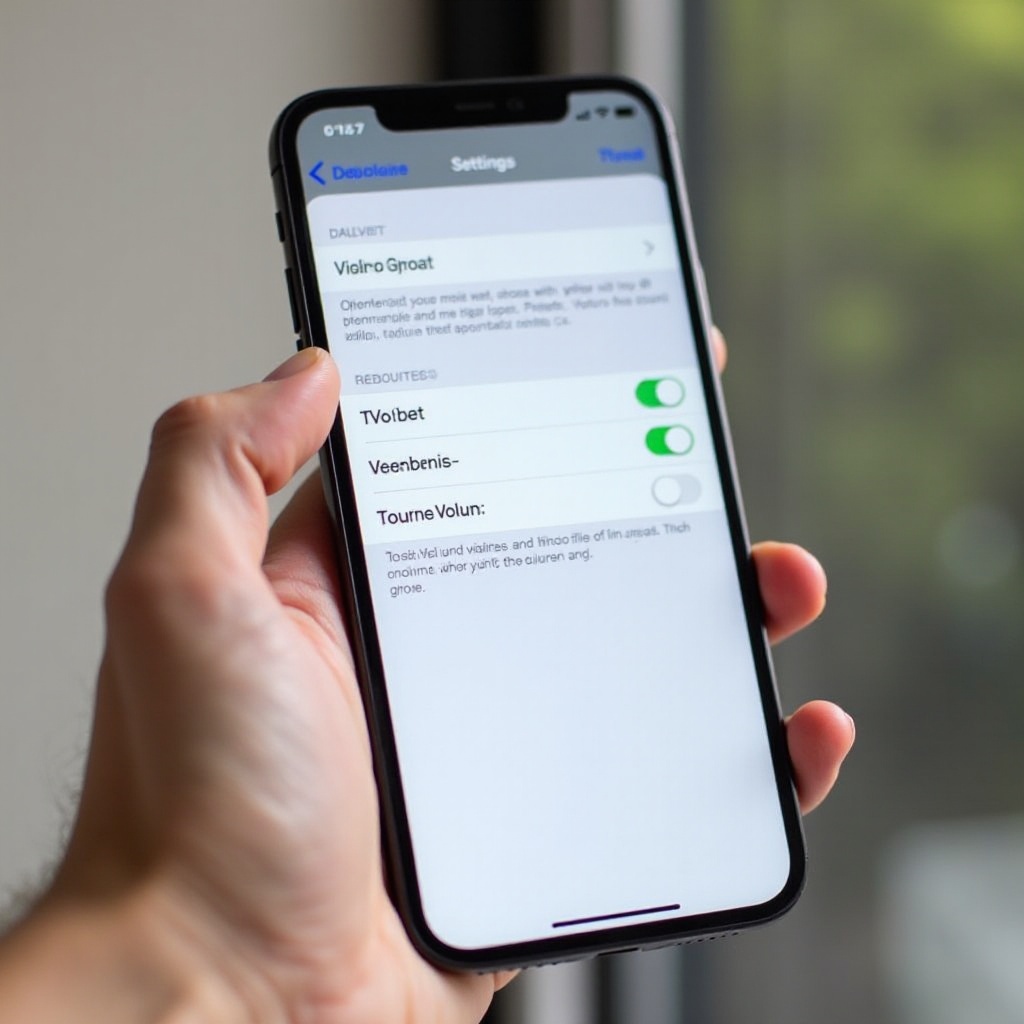
Para afinar aún más tu experiencia de audio, utiliza la configuración incorporada en iOS, diseñada para aumentar el volumen de tus AirPods de manera segura y efectiva.
-
Configurar el Límite de Volumen: Los dispositivos iOS cuentan con una opción de Límite de Volumen que te permite limitar los niveles máximos de volumen. Para acceder a esto, ve a Configuración > Música > Límite de Volumen. Ajusta este límite para asegurar que tus AirPods alcancen su potencial, pero recuerda mantener el volumen en niveles seguros para proteger tu audición.
-
Usar el Centro de Control Efectivamente: El Centro de Control ofrece acceso rápido al deslizador de volumen para ajustes instantáneos. En los iPhones más nuevos, desliza hacia abajo desde la esquina superior derecha; en los modelos más antiguos, desliza hacia arriba desde la parte inferior. Esta función te permite cambiar la configuración de volumen sin interrumpir tu actividad actual.
Con estas configuraciones, puedes lograr un control más preciso del volumen de tus AirPods. Vamos a explorar más opciones de personalización disponibles a través de Configuración de Accesibilidad.
Mejorar el Audio a Través de la Configuración de Accesibilidad
La Configuración de Accesibilidad de Apple proporciona herramientas poderosas para personalizar y mejorar tu experiencia auditiva con los AirPods de una manera que se adapte a necesidades individuales.
-
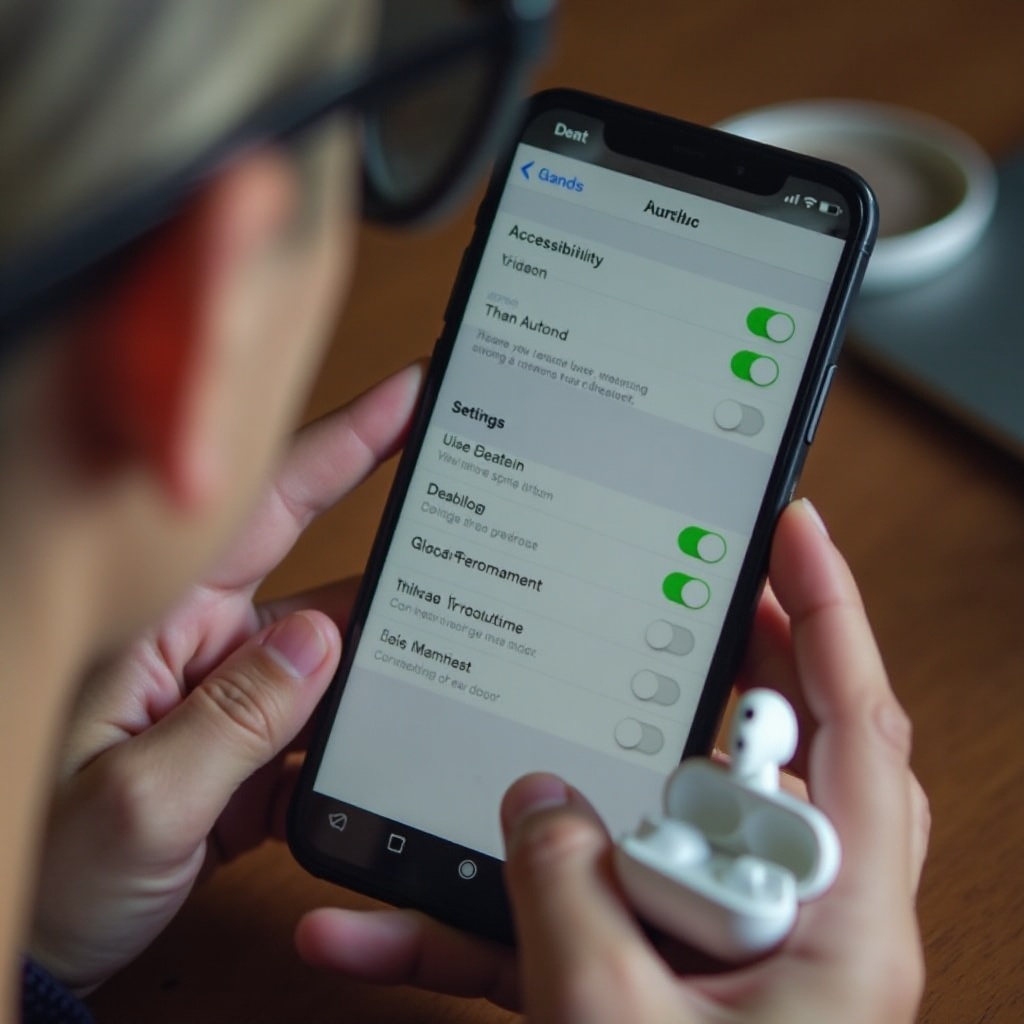
Activar Adaptaciones Auditivas: Ve a Configuración > Accesibilidad > Audio/Visual > Adaptaciones para Audífonos. Puedes habilitar y ajustar la sintonización de audio para amplificar sonidos más suaves y modificar frecuencias a tu gusto, lo que puede hacer que tus AirPods suenen más altos manteniendo la claridad.
-
Ajustes de Balance de Sonido: En el mismo menú, puedes equilibrar el audio entre los AirPods izquierdo y derecho. Si tienes una preferencia o disparidad auditiva, configurar este ajuste asegura una experiencia de sonido óptima.
Estas configuraciones de accesibilidad ofrecen una mejora sustancial en la calidad de sonido. Para mejorar aún más tu escucha, considera las configuraciones de sonido optimizadas.
Optimización de la Configuración de Calidad de Sonido
Mejorar la calidad de sonido de tus AirPods implica utilizar controles de sonido de iOS que ofrecen un aumento significativo en el rendimiento de audio.
-
Uso de las Opciones del Ecualizador (EQ): Accede a Configuración > Música > EQ para explorar varias configuraciones preestablecidas de EQ que pueden mejorar la salida de audio. Probar configuraciones como ‘Sonoridad’ o ‘Potenciador de Bajos’ puede ayudar a lograr el volumen y la calidad deseados.
-
Activar Prueba de Sonido para un Volumen Consistente: La Prueba de Sonido estandariza el nivel de volumen entre todas tus pistas. Activa esta función en Configuración > Música > Prueba de Sonido para garantizar niveles de reproducción uniformes, evitando fluctuaciones inesperadas.
Con estas alteraciones, puedes disfrutar de una calidad de audio mejorada de tus AirPods. Cuando enfrentes problemas, solucionar problemas podría ser necesario para mantener tu volumen en su mejor nivel.
Solución de Problemas Comunes de Volumen
A veces, puedes encontrarte con problemas de audio inesperados con tus AirPods. Una solución de problemas básica puede ayudar a resolver estos desafíos de volumen de manera efectiva.
-
Verificar Actualizaciones de Firmware y Software: Verifica que tu dispositivo iOS y el firmware de tus AirPods estén actualizados. Visita Configuración > General > Actualización de Software en tu dispositivo y Configuración > Bluetooth > [Tus AirPods] > Acerca de para obtener información del firmware. Las actualizaciones a menudo incluyen mejoras que mejoran el rendimiento y el volumen.
-
Limpieza de AirPods para un Mejor Sonido: El polvo y los residuos acumulados en las rejillas de los altavoces pueden reducir la calidad del sonido. Limpia regularmente tus AirPods con un paño suave y seco para mantener un rendimiento de audio óptimo.
Al emplear estas estrategias de solución de problemas, asegurarás que tus AirPods ofrezcan la mejor experiencia de audio posible.
Conclusión
Aumentar el volumen de tus AirPods usando varias configuraciones requiere una combinación de técnicas básicas y avanzadas. Al incorporar los ajustes descritos en esta guía, desbloquearás constantemente el pleno potencial de audio de tus AirPods. Explora diferentes configuraciones para maximizar tu experiencia de escucha, asegurando un sonido claro y potente cada vez que los uses.
Preguntas Frecuentes
¿Cómo puedo aumentar el volumen de mis AirPods sin cambiar la configuración?
Puedes aumentar el volumen usando los botones de volumen de tu dispositivo o pidiéndole a Siri que ajuste el volumen sin usar las manos.
¿Por qué el volumen de mis AirPods es tan bajo incluso al máximo?
Asegúrate de que tus AirPods y tu dispositivo iOS tengan las últimas actualizaciones y limpia los AirPods para mantener un rendimiento óptimo.
¿Las diferentes aplicaciones afectan el volumen de los AirPods de manera diferente?
Sí, algunas aplicaciones pueden tener configuraciones de audio individuales que afectan el volumen, lo que lleva a diferentes niveles de sonoridad.