Johdanto
AirPodit ovat tunnettuja huippuluokan äänentoistostaan ja langattomuudestaan. Kuitenkin käyttäjät kohtaavat usein haasteita yrittäessään yhdistää niitä Windows-kannettaviin, kuten ThinkPad-laitteisiin. Tämä kattava opas auttaa sinua ratkaisemaan yhteysongelmat, varmistaen, että AirPodit yhdistyvät saumattomasti ThinkPadisi kanssa. Käsittelemme olennaisia yhteensopivuustietoja, perus- ja edistyneitä vianmääritysaskeleita sekä vaihtoehtoisia ratkaisuja, joilla hallitset yhteyttäsi tehokkaasti.
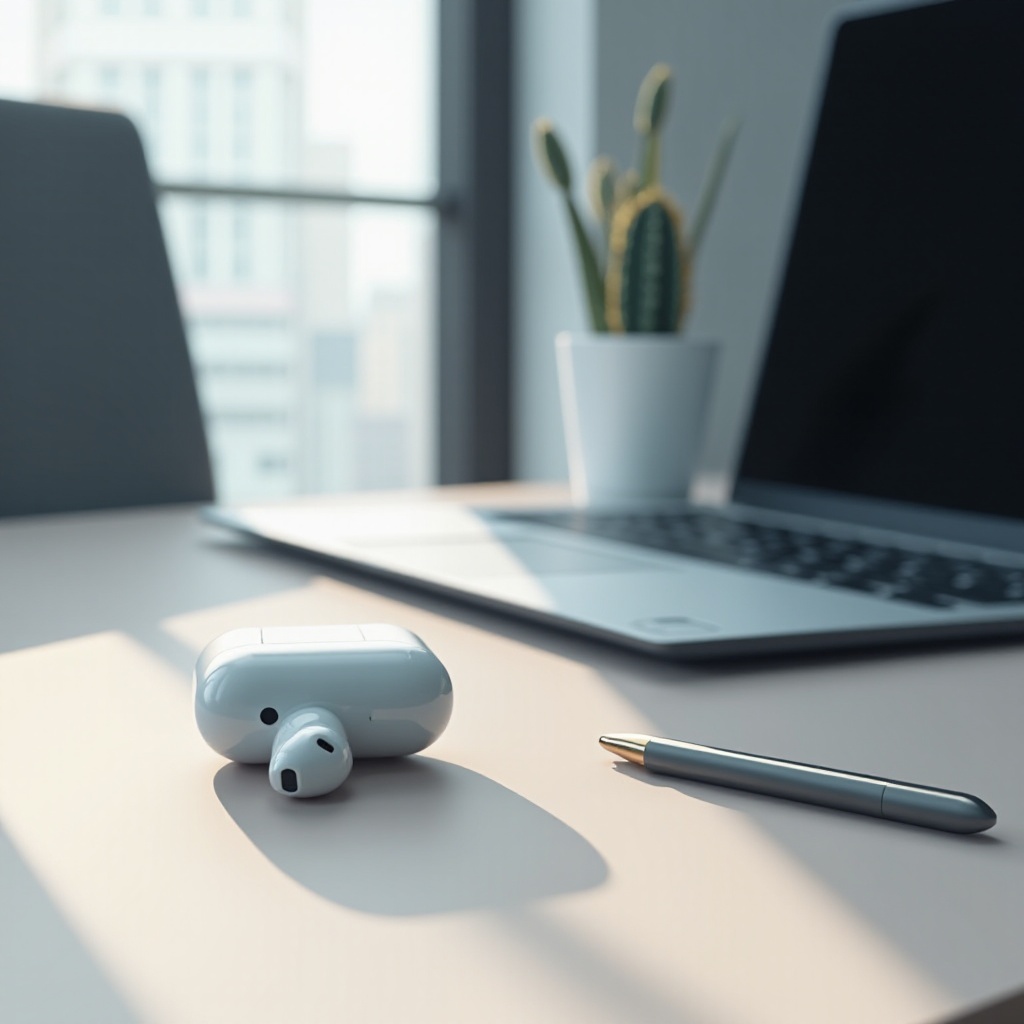
Yhteensopivuuden ymmärtäminen
Ennen vianmääritystä on tärkeää ymmärtää AirPodien ja ThinkPadien välinen yhteensopivuus. AirPodit on ensisijaisesti suunniteltu Apple-laitteille, mutta ne voivat yhdistyä mihin tahansa Bluetooth-yhteensopivaan laitteeseen, mukaan lukien ThinkPadit. Kuitenkin ongelmia voi ilmetä Bluetooth-teknologian ja tuettujen versioiden vaihtelun vuoksi.
ThinkPadissasi tulisi ihanteellisesti olla Bluetooth 5.0 tai uudempi AirPodien optimaaliseen suorituskykyyn. Yhteensopivuuden ymmärtäminen varmistaa tehokkaamman ongelmanratkaisun kohdatessasi yhteysongelmia.

Alkuperäiset vianmääritysaskeleet
Liittääksesi AirPodit ThinkPadiin aloita näillä yksinkertaisilla vianmääritysaskeleilla:
-
Ota Bluetooth käyttöön ThinkPadissa: Varmista, että Bluetooth on päällä menemällä ’Asetukset > Laitteet > Bluetooth & muut laitteet’ ja salli havaitseminen.
-
Varmista AirPodien akku ja valmius: Varmista, että AirPodit ovat ladattuja ja valmiita paritukseen. Matala akku voi häiritä yhdistämisprosessia.
-
Tarkista olemassa olevat yhteydet: AirPodit saattavat olla yhdistetty muihin laitteisiin. Varmista, että ne ovat irtikytketty muista laitteista, jotta ne voivat yhdistyä ThinkPadiisi.
Nämä askeleet tarjoavat perustavanlaatuisen ymmärryksen mahdollisista yhteysongelmista, avaten tietä syvemmälle vianmääritykselle.
Askellistetut yhdistämisohjeet
Noudattamalla näitä askeleita laitteenne tulisi yhdistyä onnistuneesti:
- Ota Bluetooth ja näkyvyys käyttöön ThinkPadissa:
- Avaa ’Asetukset’.
-
Napsauta ’Laitteet’, sitten ’Bluetooth & muut laitteet’, ja kytke Bluetooth päälle.
-
Aseta AirPodit paritustilaan:
- Avaa AirPod-kotelon kansi.
-
Paina ja pidä painiketta kotelon takana; odota, kunnes LED-valo vilkkuu valkoisena.
-
Liitä AirPodit Windows-asetusten kautta:
- Bluetooth-asetuksissa valitse ’Lisää Bluetooth tai muu laite’.
- Valitse ’Bluetooth’ ja odota, että AirPodit näkyvät laitelistassa.
- Valitse ne yhdistääksesi.
Noudattamalla näitä askeleita varmistat sujuvan yhdistämisprosessin, asettaen laitteenne oikein.

Edistyneet vianmääritystekniikat
Jos alkuperäiset askeleet eivät ratkaisseet ongelmiasi, syvempi vianmääritys saattaa olla tarpeen:
-
Päivitä Bluetooth-ajurit ThinkPadissa: Tarkista ’Laitehallinnasta’ Bluetooth-ajurien päivitykset ja asenna ne, jos saatavilla.
-
Palauta AirPodit:
- Pidä AirPodit kotelossa ja pidä kansi auki.
-
Paina ja pidä painiketta kunnes tilavalo vilkkuu keltaisena, sitten valkoisena.
-
Tarkista Windows-päivitykset, jotka vaikuttavat Bluetoothiin: Varmista, että Windows-käyttöjärjestelmäsi on ajan tasalla, sillä päivitykset voivat ratkaista Bluetooth-yhteensopivuusongelmia.
Nämä edistyneet vinkit voivat auttaa ratkaisemaan vaikeampia yhteysongelmia, jotka usein liittyvät ohjelmistojen yhteensopimattomuuksiin.
Äänen ja suorituskyvyn optimointi
Parhaan kokemuksen varmistamiseksi liitoksen jälkeen voit optimoida ääniasetuksesi:
- Säädä Windowsin äänioasetuksia:
- Mene ’Ääniasetuksiin’ ja varmista, että AirPodit on asetettu oletuslaitteeksi.
-
Poista käytöstä ääniparannukset kirkkaamman äänen saamiseksi.
-
Hallitse äänenlaatua ja viiveongelmia: Testaa ääntä eri sovelluksissa laadun varmistamiseksi.
Nämä säädöt auttavat sinua saamaan AirPodeista kaiken irti kun ne on yhdistetty.
Vaihtoehtoiset ratkaisut
Jatkuvat yhteysongelmat saattavat vaatia vaihtoehtoisia lähestymistapoja:
-
Bluetooth-sovittimet parannetulle yhteydelle: Harkitse ulkoisten Bluetooth-sovittimien käyttöä, jos sisäinen ei toimi.
-
Kolmannen osapuolen ohjelmisto parempaan yhdistämiseen: Tietyt sovellukset saattavat tukea parannettua yhteyttä, tarjoten laajempaa laiteyhteensopivuutta.
Tämä lisäkerros ratkaisuja kehittää AirPodien ja ThinkPadien kannettavien tietokoneiden yhdistämismahdollisuuksia.
Yhteenveto
AirPodien yhdistäminen ThinkPadiin onnistuneesti edellyttää yhteensopivuuden ymmärtämistä, perusteellista vianmääritystä ja vaihtoehtojen harkitsemista. Tämä opas antaa sinulle tietoa ratkaista yhteysongelmat tehokkaasti. Varmistamalla laitteidesi päivitykset ja kokoonpanot oikein johtaa nautinnolliseen, mutkattomaan äänikokemukseen.
Usein kysytyt kysymykset
Miksi AirPods-laitteeni ei yhdistä ThinkPadiin, vaikka olen noudattanut ohjeita?
Varmista, että ThinkPadin Bluetooth-ajuri on ajan tasalla ja Windows on päivitetty. Tarkista, aiheuttavatko muut laitteet häiriöitä, jotka saattavat aiheuttaa yhteysongelmia.
Voinko käyttää AirPods-kuulokkeita kaikkien ThinkPad-mallien kanssa?
AirPods-kuulokkeita voi yleensä käyttää minkä tahansa Bluetooth-yhteensopivan ThinkPadin kanssa. Yhteensopivuus voi vaihdella Bluetooth-version ja asennettujen ajurien mukaan.
Mitä minun pitäisi tehdä, jos äänenlaatu on huono yhdistämisen jälkeen?
Säädä ääniasetuksia Windowsissa varmistaen, että kaikki parannukset on poistettu käytöstä. Harkitse ulkoisten Bluetooth-sovittimien käyttöä tai tarkista laitepäivitykset äänenlaadun parantamiseksi.